
Introducción
Photoshop es sinónimo de creatividad digital. Desde hace décadas, se ha consolidado como el estándar en edición de imágenes y diseño gráfico, tanto en entornos profesionales como educativos. Si alguna vez has visto una fotografía perfectamente retocada, un cartel publicitario llamativo o un diseño para redes sociales con acabados impecables, es muy probable que detrás haya pasado por las manos de Photoshop.
Para quienes se inician, esta herramienta puede parecer abrumadora: decenas de iconos, paneles, modos de fusión y comandos que parecen hablar otro idioma. Sin embargo, la realidad es que aprender Photoshop no es tan complicado como parece, si se comienza con una buena base y una estructura clara. En esta guía, descubrirás sus fundamentos, entenderás cómo se organiza su interfaz, y aprenderás los conceptos más importantes para comenzar a editar y diseñar con confianza.
La clave está en aprender paso a paso, con lógica y propósito. No necesitas ser diseñador para dominar Photoshop; basta con entender sus herramientas, experimentar y dejarte llevar por la curiosidad.
Conociendo Photoshop: la base de todo proceso creativo
Antes de empezar a editar o diseñar, es fundamental comprender qué es exactamente Photoshop y para qué sirve.
¿Qué es Photoshop y por qué es tan usado?
Photoshop es un programa de edición de imágenes desarrollado por Adobe, pensado para crear, modificar o mejorar fotografías, ilustraciones y composiciones visuales. Su versatilidad lo ha convertido en una herramienta esencial en múltiples áreas: diseño gráfico, publicidad, fotografía, ilustración digital, e incluso en sectores como la arquitectura o la moda.
Lo que distingue a Photoshop es su capacidad para trabajar por capas, una forma de organizar los elementos visuales de manera independiente. Gracias a esto, puedes mover, ajustar o eliminar partes de una imagen sin afectar las demás, lo que brinda un control total sobre el resultado final.
En otras palabras, Photoshop te permite tener un lienzo infinito de posibilidades creativas, donde cada capa representa una pieza del rompecabezas visual.
Principales usos de Photoshop
Aunque muchos asocian Photoshop únicamente con el retoque fotográfico, su potencial va mucho más allá. Algunos de sus usos más comunes son:
- Retoque y mejora de fotografías: eliminar imperfecciones, corregir color, ajustar iluminación o restaurar imágenes antiguas.
- Diseño gráfico y publicitario: creación de carteles, flyers, banners y contenido para redes sociales.
- Fotomontaje y manipulación digital: combinar varias imágenes para crear composiciones realistas o artísticas.
- Diseño web y UX: creación de interfaces visuales y elementos gráficos para páginas o aplicaciones.
- Arte digital e ilustración: uso de pinceles personalizados para pintar y dibujar desde cero.
Photoshop no es solo una herramienta, sino un espacio creativo donde las ideas cobran forma visual.
La interfaz de Photoshop: tu nuevo espacio de trabajo
La primera vez que abres Photoshop, puede parecer complejo: paneles por todos lados, herramientas que no sabes para qué sirven, y un lienzo en blanco que intimida. Pero una vez que comprendes su estructura, todo empieza a tener sentido.
La ventana principal: un vistazo general
La interfaz de Photoshop está organizada de forma intuitiva. A grandes rasgos, se divide en cuatro zonas principales:
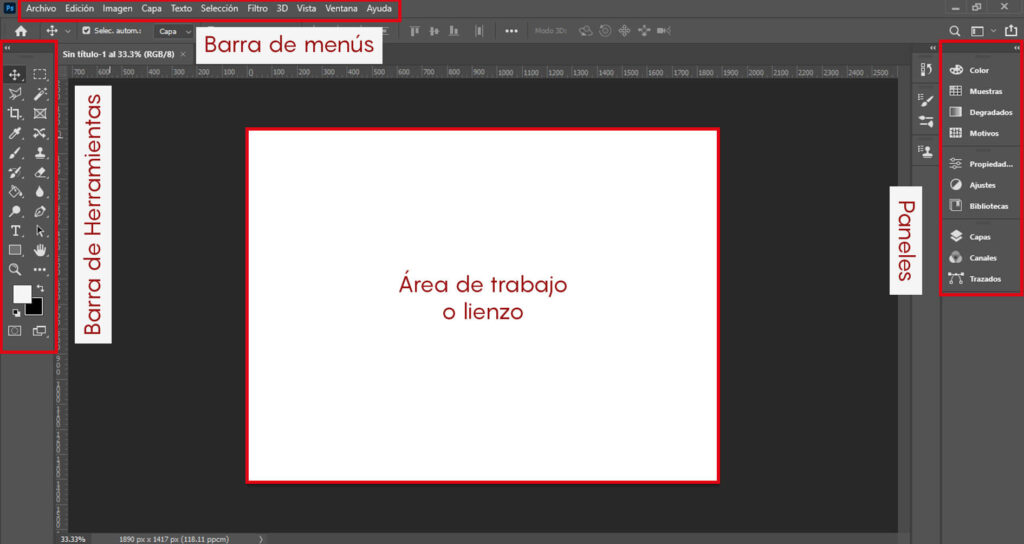
| Zona | Descripción | Ejemplo visual |
| Barra de herramientas | Ubicada a la izquierda. Contiene las herramientas básicas de selección, pintura, texto, y edición. | Lazo, Pincel, Borrador, Texto. |
| Paneles | A la derecha. Aquí encuentras las capas, colores, ajustes y propiedades. | Panel de Capas, Propiedades, Historia. |
| Barra de menús | En la parte superior. Acceso a todas las funciones, filtros y configuraciones. | Archivo, Edición, Imagen, Filtro, Ventana. |
| Área de trabajo o lienzo | El centro donde se visualiza y edita la imagen. | Donde realizas tus ediciones. |
Dominar la ubicación de estos elementos te permitirá moverte con fluidez y trabajar con mayor eficiencia.
Personalizar tu espacio de trabajo
Photoshop te da la libertad de adaptar la interfaz a tu forma de trabajar. Puedes ocultar o mover paneles, cambiar su posición y guardar tu propia configuración.
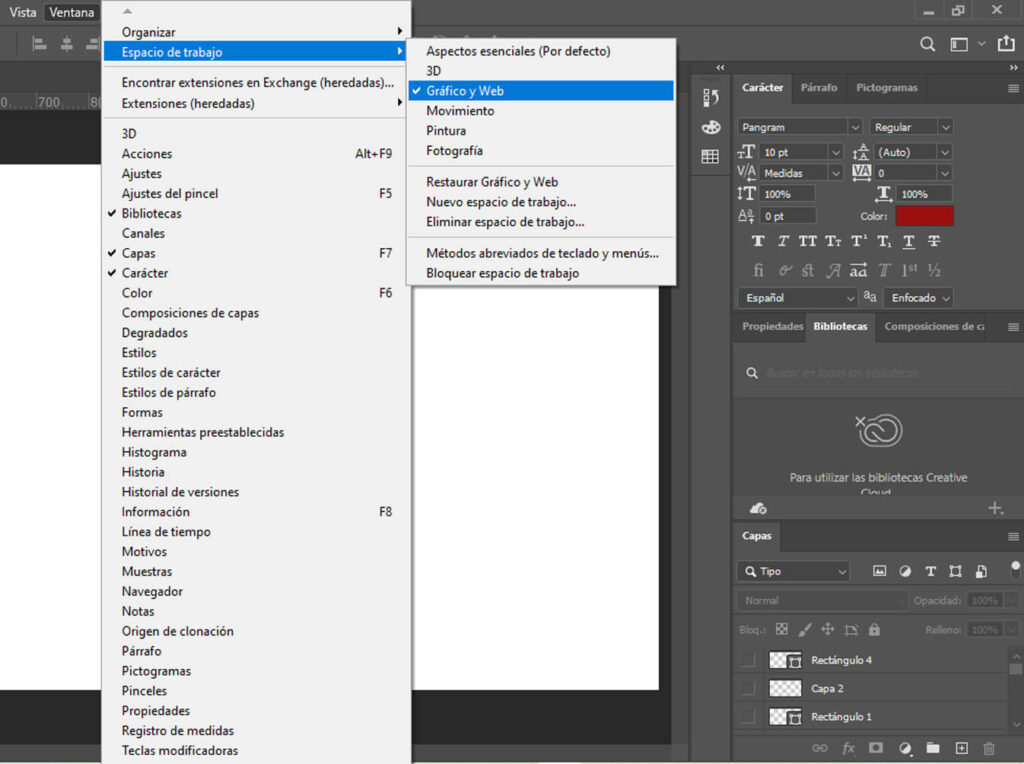
Por ejemplo, si trabajas principalmente en fotografía, puedes seleccionar el espacio de trabajo “Fotografía”, que organiza automáticamente los paneles más útiles para retoque de color, capas de ajuste y filtros. Si tu enfoque es el diseño gráfico, el espacio “Gráfico y web” te mostrará herramientas más orientadas al texto, formas y alineaciones.
Esa flexibilidad es clave para optimizar tu flujo de trabajo desde el inicio.
Capas: el corazón de Photoshop
Si hay un concepto que debes dominar desde el principio, son las capas. Entenderlas es la base de todo proyecto dentro de Photoshop.
Qué son las capas y cómo funcionan
Las capas funcionan como hojas transparentes apiladas una sobre otra. En cada una puedes colocar un elemento diferente: una foto, un texto, un color de fondo o un efecto. Al combinarlas, forman la imagen completa que ves en pantalla.
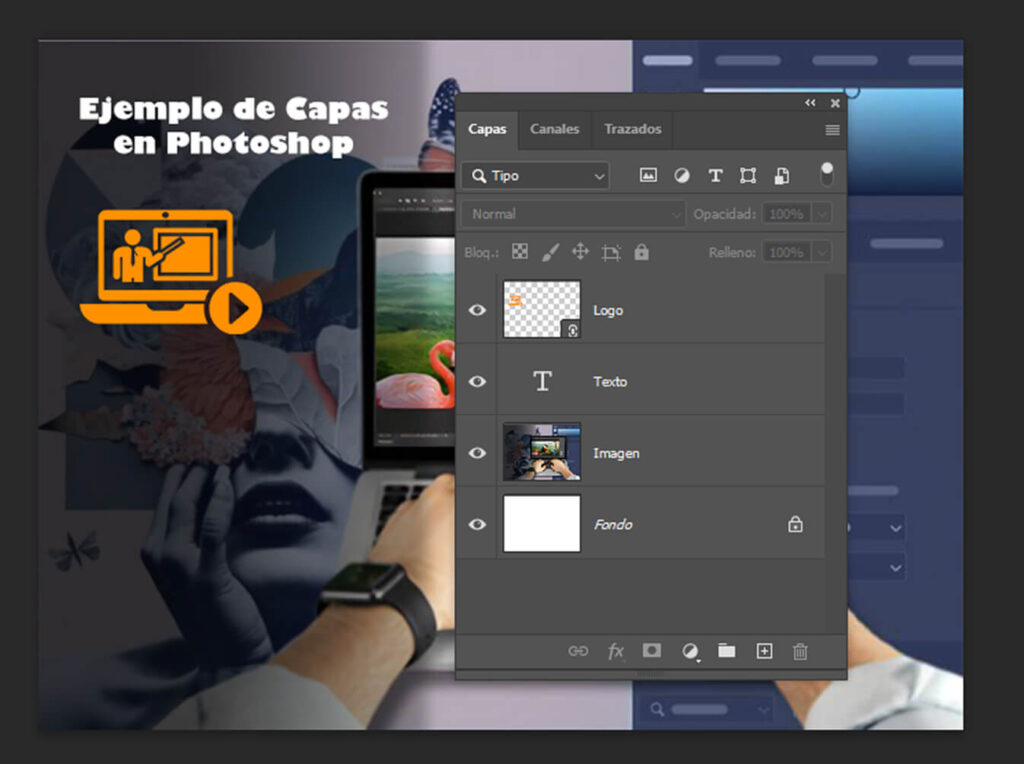
Por ejemplo, puedes tener una fotografía en una capa, un texto en otra, y un logo en una tercera. Si decides mover el texto, no afectas la foto ni el logo. Esto te permite editar de manera no destructiva, es decir, sin alterar el archivo original.
Visualmente, el panel de capas (ubicado en la derecha) muestra cada nivel con una miniatura, un nombre y un ícono de visibilidad que puedes activar o desactivar según necesites ver u ocultar elementos.
Tipos de capas en Photoshop
No todas las capas son iguales. Cada una tiene una función específica.
| Tipo de Capa | Descripción | Uso común |
| Capa de imagen | Contiene fotografías o gráficos importados. | Edición y retoque fotográfico. |
| Capa de texto | Permite agregar y editar texto editable. | Diseño de carteles o banners. |
| Capa de ajuste | Modifica el color, brillo o contraste sin alterar la imagen original. | Corrección de color. |
| Capa de forma | Crea figuras vectoriales (rectángulos, círculos, etc.). | Diseño gráfico y logos. |
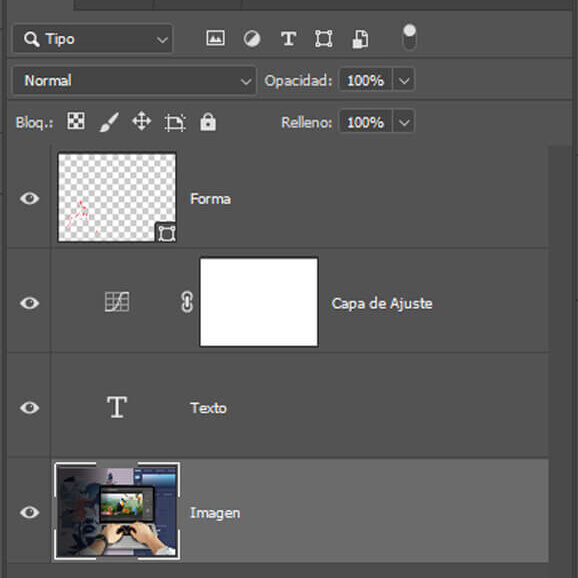
Aprender a organizar tus capas, nombrarlas y agruparlas correctamente es una práctica que te ahorrará mucho tiempo y confusiones en proyectos complejos.
Herramientas esenciales que debes conocer
Aunque Photoshop tiene más de 70 herramientas, para empezar solo necesitas dominar unas cuantas. Estas te permitirán cubrir la mayoría de tareas básicas: selección, retoque, color y texto.
Herramientas de selección
Las herramientas de selección te permiten aislar partes de una imagen para editarlas sin afectar el resto. Entre las más usadas están:
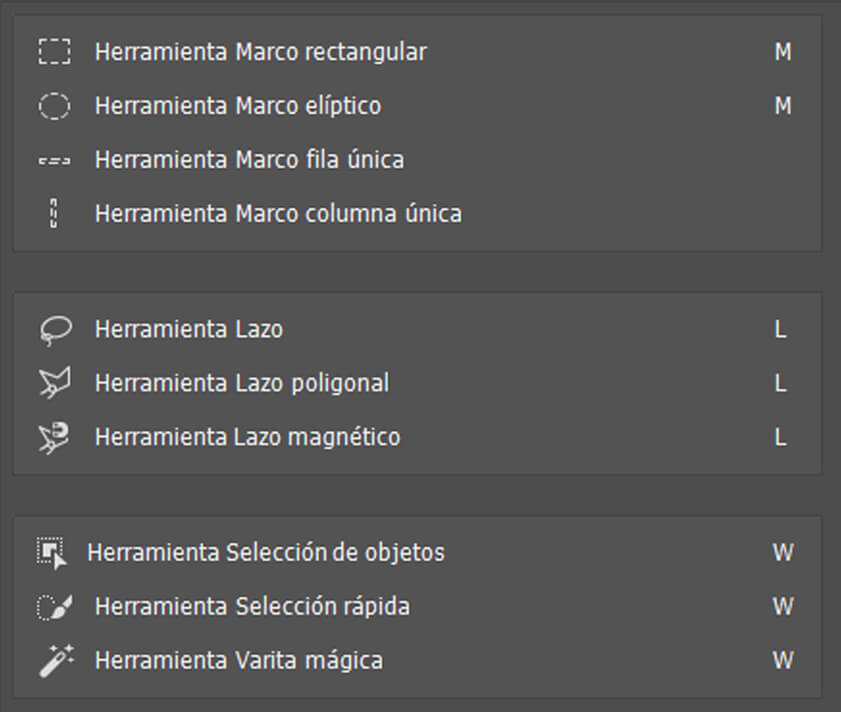
- Marco rectangular y elíptico: sirven para seleccionar áreas con formas simples.
- Lazo y Lazo poligonal: útiles para seleccionar contornos irregulares a mano alzada.
- Varita mágica y selección rápida: ideales para seleccionar zonas de color similar con un solo clic.
Imagina que deseas cambiar el color del cielo en una foto. Con la herramienta de selección rápida puedes marcar solo el cielo, sin alterar el paisaje ni los edificios.
Herramientas de retoque
Estas herramientas permiten mejorar o corregir detalles en una imagen.
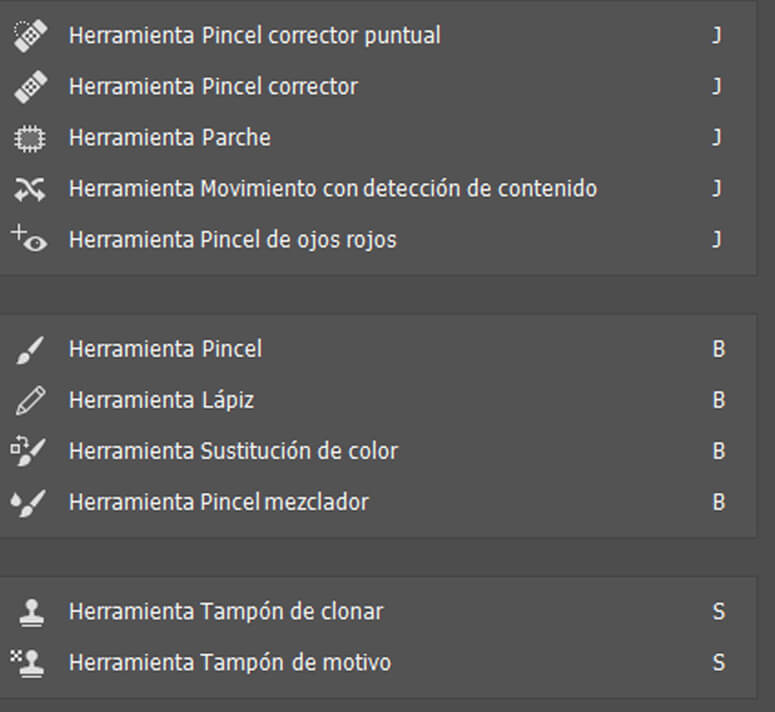
- Pincel corrector: elimina imperfecciones como manchas o arrugas.
- Tampón de clonar: copia una parte de la imagen y la aplica sobre otra zona.
- Parche: reemplaza un área seleccionada con otra de textura similar.
El truco está en usarlas con sutileza, buscando resultados naturales.
Color y ajustes en Photoshop: cómo dar vida a tus imágenes
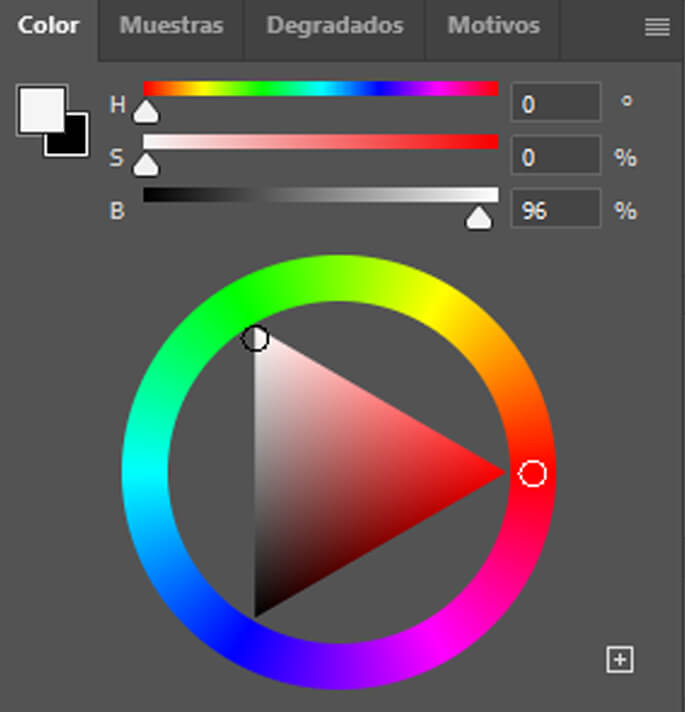
El color es uno de los elementos más importantes en cualquier composición visual. Saber equilibrar tonos, corregir iluminación o dar un toque artístico puede marcar la diferencia entre una imagen común y una que realmente destaque. Photoshop ofrece una amplia gama de herramientas para controlar cada aspecto del color, desde lo más básico hasta ajustes muy precisos.
Comprender el color digital
Antes de aplicar ajustes, conviene entender cómo funciona el color en Photoshop. Este programa utiliza principalmente dos modos: RGB y CMYK.
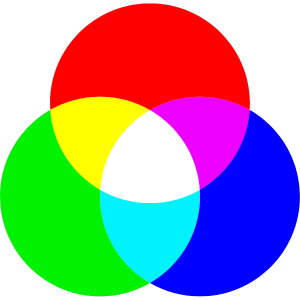
RGB (Rojo, Verde, Azul): Es el modo ideal para imágenes digitales, como redes sociales o pantallas.
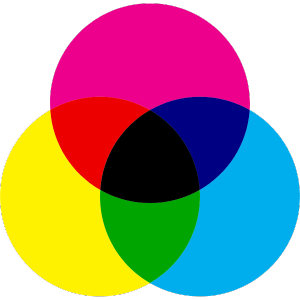
CMYK (Cian, Magenta, Amarillo, Negro): Se utiliza para impresión.
Trabajar en el modo correcto desde el inicio te ahorrará problemas de color cuando exportes tu trabajo. Por ejemplo, un diseño brillante en RGB puede verse más apagado al imprimirlo, por lo que conviene convertirlo a CMYK si el destino es papel.
Photoshop te permite cambiar el modo de color fácilmente desde el menú Imagen > Modo.
Capas de ajuste: edita sin destruir tu imagen
Las capas de ajuste son una de las herramientas más potentes de Photoshop. Permiten modificar color, brillo, contraste o saturación sin alterar los píxeles originales. Esto se conoce como edición no destructiva, y es una práctica profesional esencial.
Algunas de las más útiles son:
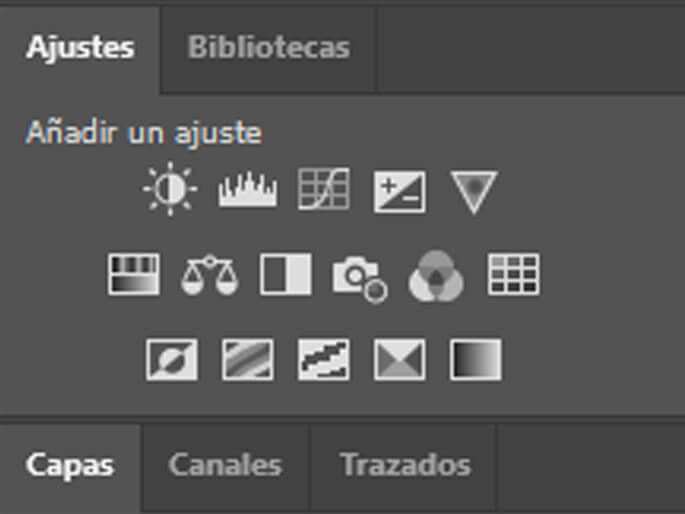
- Brillo/Contraste: Mejora la luminosidad general de una imagen.
- Niveles y Curvas: Controlan la exposición y los tonos con precisión.
- Tono/Saturación: Permite cambiar colores o intensificarlos.
- Equilibrio de color: Ajusta los tonos fríos o cálidos.
Por ejemplo, si una foto tiene una dominante azul por la iluminación, puedes equilibrarla añadiendo tonos cálidos para devolverle un aspecto más natural.
Lo mejor es que cada capa de ajuste puede editarse, ocultarse o eliminarse en cualquier momento, sin afectar el archivo original.
Texto y tipografía en Photoshop: comunicar visualmente
Photoshop no solo sirve para editar imágenes; también es una excelente herramienta para crear piezas con texto, ya sea un cartel publicitario, un banner o un post para redes sociales.
Agregar y editar texto
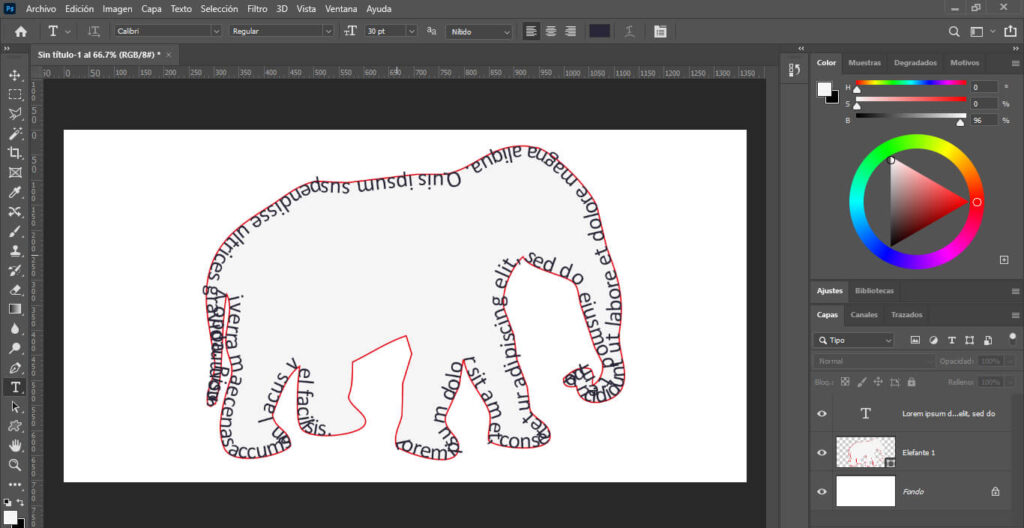
La herramienta Texto (T) te permite escribir directamente sobre el lienzo. Al seleccionarla, basta con hacer clic en cualquier parte de la imagen y empezar a escribir. Automáticamente se crea una capa de texto que puedes modificar desde el panel de Propiedades o en la barra superior.
Entre los ajustes más importantes se encuentran:

- Fuente y tamaño: define el tipo de letra y su proporción.
- Color del texto: seleccionable con el cuentagotas o desde el selector de color.
- Alineación: izquierda, centrado o derecha.
- Espaciado: controla la distancia entre letras y líneas.
Si deseas que el texto se adapte a una forma, puedes crear primero una figura (por ejemplo, un círculo) y luego escribir dentro de ella. Photoshop ajustará automáticamente las líneas al contorno.
El poder de la tipografía
No todas las fuentes transmiten el mismo mensaje. Elegir la tipografía adecuada es clave para lograr el impacto deseado. Por ejemplo:
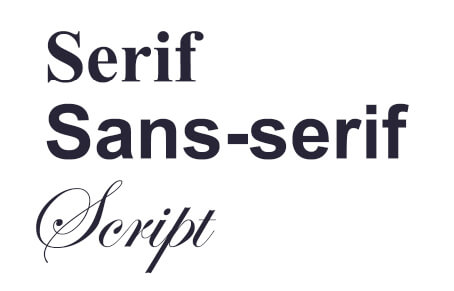
- Fuentes serif (como Times New Roman): transmiten formalidad y elegancia.
- Fuentes sans-serif (como Helvetica): se perciben modernas y limpias.
- Fuentes script o manuscritas: aportan un toque personal o artístico.
Un buen diseño no abusa de las fuentes; lo ideal es combinar dos como máximo para mantener coherencia visual.
Pinceles y dibujo digital en Photoshop
Los pinceles en Photoshop son una herramienta poderosa tanto para ilustradores como para diseñadores que buscan agregar detalles o texturas.
Usar el pincel básico
La herramienta Pincel (B) permite pintar sobre una capa, eligiendo el tamaño, la dureza y la opacidad. Puedes crear trazos suaves o definidos, dependiendo del efecto que necesites.
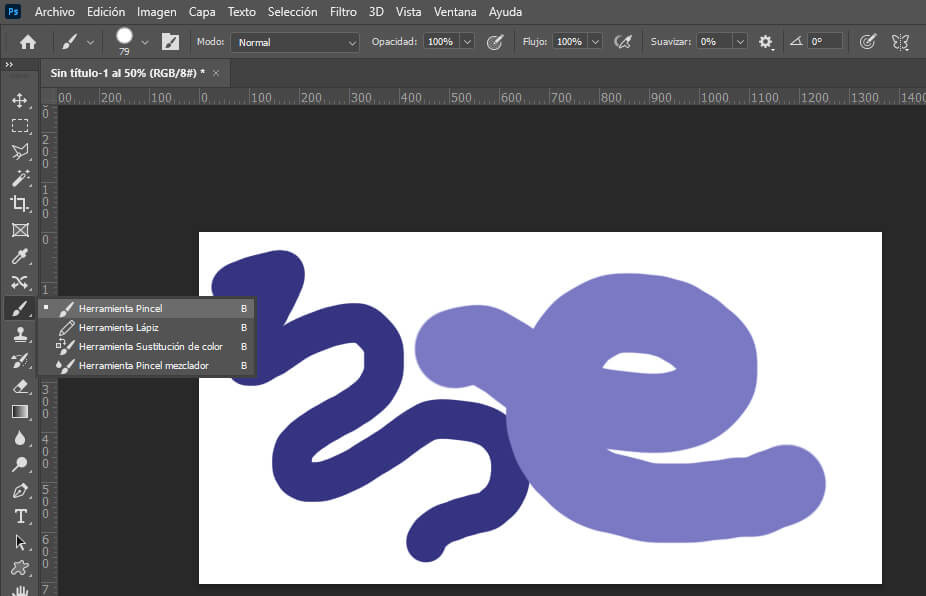
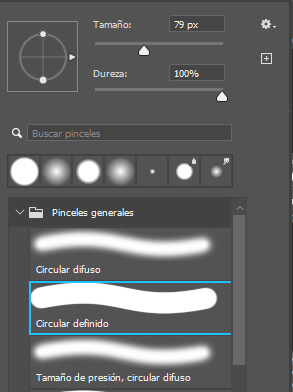
Photoshop incluye una biblioteca amplia de pinceles predeterminados: desde líneas simples hasta efectos de salpicadura o textura. Además, puedes descargar pinceles adicionales o crear los tuyos propios.
Por ejemplo, para retocar el fondo de una imagen o pintar sombras sutiles, puedes reducir la opacidad al 20 % y trabajar con movimientos suaves.
Personalización y control del pincel
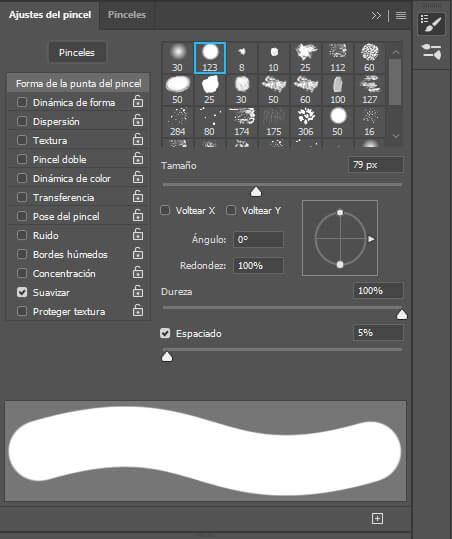
El panel de Configuración de pincel te permite ajustar cada detalle del trazo: forma, ángulo, dispersión, flujo y dinámica. Esto es especialmente útil si usas una tableta gráfica, ya que Photoshop detecta la presión y el ángulo del lápiz. Incluso puedes guardar tus ajustes como un pincel personalizado, lo que te ahorra tiempo si necesitas usar el mismo estilo de trazo en distintos proyectos.
Filtros y efectos en Photoshop: creatividad al instante
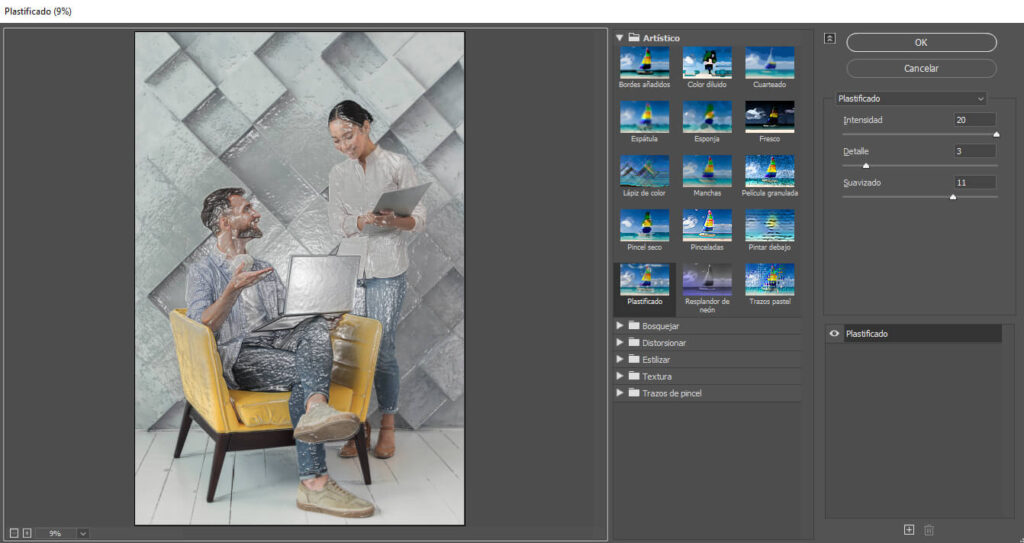
Los filtros son una forma rápida de aplicar efectos visuales a una imagen. Desde suavizar el rostro de un retrato hasta transformar una foto en una ilustración artística, los filtros amplían tus posibilidades creativas con pocos clics.
Tipos de filtros más usados
Photoshop agrupa los filtros en categorías según su efecto:
| Categoría | Función principal | Ejemplo de uso |
| Desenfoque | Suaviza bordes o enfoca la atención en una zona. | Desenfoque gaussiano para retratos. |
| Enfocar | Mejora los detalles o la nitidez. | Enfocar bordes o texturas. |
| Distorsionar | Deforma o curva la imagen. | Crear efectos de reflejo o movimiento. |
| Artísticos | Simulan pintura, acuarela o boceto. | Transformar una foto en una pintura. |
Filtro inteligente: edición flexible
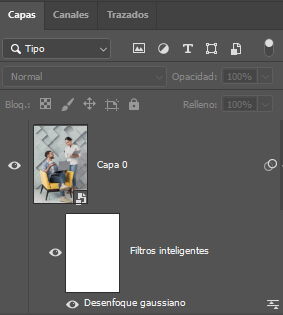
Una de las mejores formas de trabajar con filtros es convertir tu capa en Objeto inteligente antes de aplicarlos. Así, podrás ajustar o eliminar el filtro cuando quieras, sin dañar la imagen original.
Por ejemplo, si aplicas un desenfoque y luego decides cambiar su intensidad, basta con hacer doble clic en el filtro desde el panel de capas y modificar el valor.
Organización y flujo de trabajo en Photoshop
Aprender Photoshop no es solo conocer las herramientas, sino también desarrollar un flujo de trabajo eficiente. Esto significa mantener tus archivos organizados, usar atajos y aprovechar funciones que te ayuden a ahorrar tiempo.
Nomenclatura y grupos de capas
Un error común de los principiantes es trabajar con decenas de capas sin nombre. Cuando el proyecto crece, se vuelve casi imposible saber qué contiene cada una. La solución es simple:
- Nombra cada capa de forma clara: “fondo”, “texto principal”, “logo”, etc.
- Agrupa las relacionadas (por ejemplo, todas las capas de texto dentro de una carpeta).
- Usa colores para identificar tipos de elementos.
Esta organización te permitirá trabajar con mayor rapidez, especialmente cuando vuelvas a abrir un archivo después de varios días.
Atajos de teclado más útiles
Los atajos de teclado te permiten realizar acciones en segundos. Algunos imprescindibles son:
| Acción | Atajo |
| Nueva capa | Ctrl + Shift + N |
| Duplicar capa | Ctrl + J |
| Transformar libremente | Ctrl + T |
| Deshacer | Ctrl + Z |
| Guardar | Ctrl + S |
| Zoom | Ctrl + + / Ctrl + – |
Usar estos comandos se vuelve natural con la práctica y puede reducir tu tiempo de edición drásticamente.
Guardar y exportar tus proyectos en Photoshop
Una parte fundamental del trabajo en Photoshop es saber guardar correctamente tus proyectos. No es lo mismo conservar un archivo editable que exportar una imagen lista para impresión o web.
Formatos más comunes
| Formato | Descripción | Uso recomendado |
| PSD | Formato nativo de Photoshop. Conserva capas y ajustes editables. | Para seguir editando más adelante. |
| JPEG | Imagen comprimida, ligera y de buena calidad. | Publicaciones digitales o redes sociales. |
| PNG | Conserva transparencia y buena calidad. | Logotipos, banners o imágenes sin fondo. |
| TIFF | Alta calidad sin compresión. | Impresiones profesionales. |
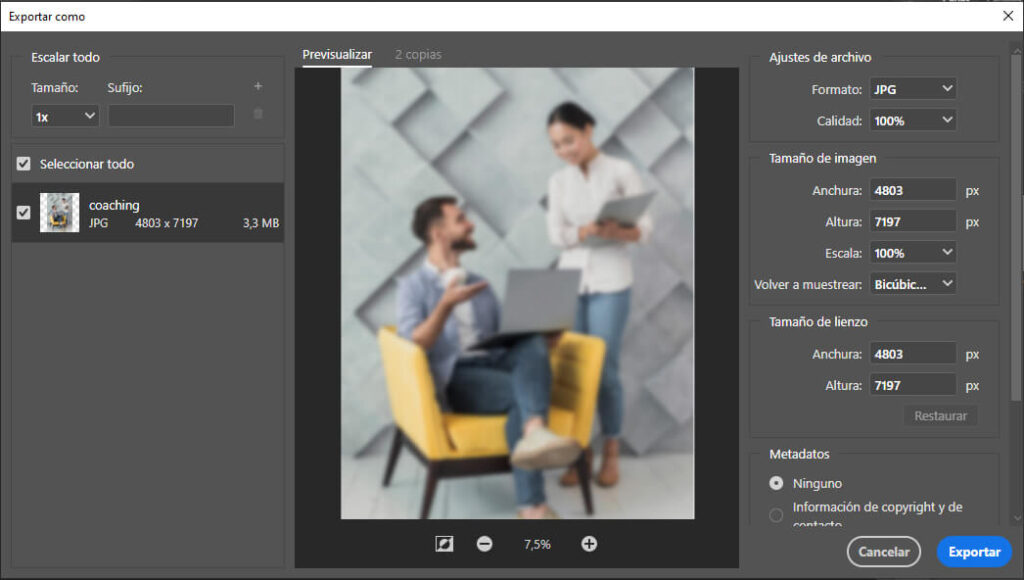
Siempre guarda una copia en formato PSD antes de exportar. Así podrás volver y modificar cualquier detalle sin empezar desde cero.
Photoshop ofrece la opción Exportar > Guardar para web, que ajusta automáticamente el tamaño, la resolución y la compresión de las imágenes. Esto es ideal para publicaciones digitales, ya que reduce el peso sin perder calidad visual.
Por ejemplo, si diseñas un banner para Instagram, puedes exportarlo a 1080×1080 píxeles en formato JPEG de alta calidad.
Consejos finales para principiantes
Aprender Photoshop es un proceso gradual. No se trata de memorizar cada herramienta, sino de entender cómo usarlas en conjunto para lograr tus objetivos visuales.
Algunos consejos prácticos para mantener una curva de aprendizaje constante:
- Explora sin miedo: Photoshop tiene múltiples caminos para lograr el mismo resultado. Experimenta y compara.
- Usa referencias: Inspírate en trabajos de otros diseñadores para comprender estilos y técnicas.
- Practica proyectos pequeños: crea afiches, collages o retoques simples antes de intentar composiciones complejas.
- Guarda versiones: conserva distintas versiones de tu archivo a medida que avanzas, por si necesitas volver atrás.
- Aprende atajos poco a poco: incorporar uno nuevo cada semana mejora tu velocidad sin abrumarte.
Conclusión: Da tu siguiente paso en el mundo del diseño digital
Dominar Photoshop abre una puerta enorme a la creatividad y a nuevas oportunidades laborales. Lo importante es comenzar con bases sólidas: entender las capas, conocer la interfaz, familiarizarte con el color, y practicar constantemente.

En resumen:
- Photoshop es una herramienta versátil tanto para fotografía como para diseño.
- Dominar las capas es esencial para cualquier proyecto.
- Las capas de ajuste te permiten editar sin dañar tu imagen original.
- Un flujo de trabajo organizado y el uso de atajos optimizan tu productividad.
- Guardar correctamente tu trabajo garantiza resultados profesionales.
Si deseas avanzar más rápido y aprender con ejercicios guiados, técnicas prácticas y acompañamiento de instructores expertos, te invitamos a inscribirte en nuestro Curso de Photoshop. Aprende a dominar este poderoso software de edición fotográfica y diseño desde cero con nosotros y transforma tu creatividad en resultados profesionales.
Preguntas Frecuentes sobre Photoshop
1. ¿Qué necesito para comenzar a usar Photoshop?
Solo requieres una computadora con buen rendimiento, conexión a internet para instalar el programa y curiosidad por aprender. No es necesario contar con conocimientos previos de diseño o fotografía, ya que Photoshop puede usarse de forma gradual, empezando con funciones básicas.
2. ¿Photoshop es solo para retocar fotos?
No. Aunque es muy usado en fotografía, Photoshop también se emplea para diseño gráfico, ilustración digital, creación de contenido para redes sociales, maquetación de piezas publicitarias y hasta diseño web. Su versatilidad lo convierte en una herramienta integral para todo tipo de proyectos visuales.
3. ¿Cuál es la diferencia entre Photoshop y Lightroom?
Lightroom está enfocado en la edición masiva y organización de fotografías, mientras que Photoshop permite una manipulación más detallada y creativa de cada imagen. Lightroom es ideal para fotógrafos que trabajan con grandes volúmenes de fotos; Photoshop, para quienes necesitan resultados precisos o artísticos.
4. ¿Puedo usar Photoshop si no tengo una tableta gráfica?
Sí. La mayoría de las herramientas funcionan perfectamente con un mouse o un touchpad. Sin embargo, una tableta gráfica ofrece mayor control y naturalidad en trazos o retoques finos, especialmente en ilustración y dibujo digital.
5. ¿Cuál es la mejor manera de aprender Photoshop desde cero?
Lo ideal es seguir una ruta estructurada: conocer la interfaz, dominar las capas, practicar herramientas de selección y retoque, y avanzar hacia ajustes de color y efectos. Un curso guiado acelera el aprendizaje y evita malos hábitos comunes entre principiantes.
6. ¿Puedo usar Photoshop en dispositivos móviles?
Sí, Adobe ofrece una versión llamada Photoshop Express, que está disponible para teléfonos y tabletas. Es una versión más ligera que permite realizar ajustes rápidos, retoques básicos y ediciones sencillas, pero no cuenta con todas las funciones profesionales de la versión de escritorio.
7. ¿Qué formato debo usar para guardar mis proyectos?
Durante la edición, utiliza el formato .PSD, que conserva las capas y los ajustes editables. Para compartir o publicar tus imágenes, exporta en .JPEG o .PNG, según necesites calidad o transparencia.
8. ¿Vale la pena aprender Photoshop si existen aplicaciones más simples?
Sí. Las aplicaciones básicas son útiles para tareas rápidas, pero Photoshop ofrece control total, calidad profesional y compatibilidad con proyectos complejos. Aprenderlo te da una ventaja competitiva en cualquier área visual, desde redes sociales hasta diseño publicitario.