

Introducción a Microsoft Access
Microsoft Access es una herramienta ideal para quienes necesitan organizar información de manera más estructurada que en Excel, pero sin complicaciones técnicas. Aunque muchas personas nunca lo han utilizado, Access está diseñado precisamente para que usuarios con conocimientos básicos puedan crear bases de datos funcionales sin necesidad de programar ni instalar servidores complejos.
En este artículo aprenderás los conceptos esenciales: qué es una base de datos, qué son tablas, campos, registros, tipos de datos y cómo se diseñan correctamente. Todo explicado paso a paso y con ejemplos sencillos para que puedas comenzar desde cero.
Qué es una base de datos y por qué Microsoft Access es ideal para principiantes
Una base de datos explicada en términos simples
Una base de datos es un sistema que permite almacenar información de forma organizada, con estructura clara y sin duplicados. A diferencia de listas improvisadas en Excel o documentos dispersos, una base de datos permite tener control, orden y facilidad para buscar, actualizar o analizar información.
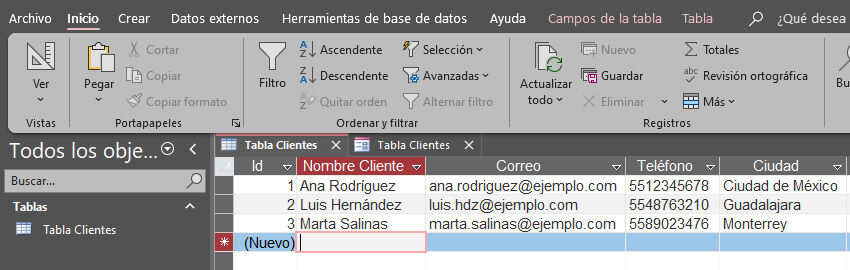
Imagina una agenda telefónica tradicional. Ahí defines qué datos guardarás: nombres, teléfonos, direcciones. Eso, en esencia, es una base de datos: una colección de información organizada por categorías definidas.
Access simplifica este proceso con herramientas visuales que permiten que cualquier usuario construya una base de datos sin conocer programación ni conceptos avanzados.
Por qué Microsoft Access es una buena herramienta para empezar
Access combina potencia con facilidad de uso. Es ideal para oficinas, escuelas, pequeñas empresas o departamentos que necesitan controlar información sin recurrir a sistemas costosos.
Además:
- Permite crear formularios para capturar información más rápido.
- Evita errores comunes como duplicar datos o perder información.
- Facilita generar reportes profesionales en segundos.
- Organiza la información en partes claras y conectadas.
Esta estructura hace que Access sea mucho más adecuado que Excel cuando la información comienza a crecer o a requerir relaciones entre distintos tipos de datos.
Tablas en Microsoft Access: la estructura principal de la información
Qué es una tabla y por qué es tan importante
Una tabla es un conjunto de datos organizados en filas y columnas. Cada tabla representa un tema o entidad específica, como clientes, productos, alumnos o empleados. En Microsoft Access, las tablas son los cimientos de la base de datos: todo lo demás (consultas, formularios, informes) depende de ellas.
Una buena regla es que cada tabla debe almacenar un solo tipo de información. Por ejemplo:
- Tabla Clientes
- Tabla Productos
- Tabla Empleados
- Tabla Inscripciones
Separar los datos en tablas independientes permite mantener orden, evitar duplicados y facilitar búsquedas más precisas.
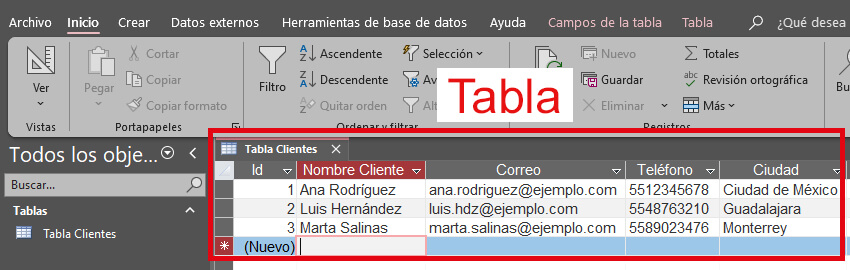
Cómo se estructura una tabla
Cada tabla tiene columnas llamadas campos y filas llamadas registros. Los campos representan el tipo de información que guardarás (Nombre, Teléfono, Correo), mientras que los registros son los datos reales de cada persona o elemento.
| ID_Cliente | Nombre | Teléfono |
| 1 | Ana López | 555-1234 |
| 2 | Luis Pérez | 555-7788 |
En este ejemplo:
- “ID_Cliente”, “Nombre” y “Teléfono” son campos.
- Las filas con Ana y Luis son registros.
Así de simple funciona Access internamente.
Campos en Microsoft Access: definiendo qué tipo de información guardarás
Qué es un campo
Un campo es la categoría de información que guardas dentro de una tabla. Cada campo tiene un nombre y un tipo de dato específico. Esto evita errores como escribir letras donde deben ir números o fechas en lugar de texto.
Por ejemplo, si estás creando una base de datos de empleados, algunos campos pueden ser:
- Nombre
- Apellido
- FechaNacimiento
- Puesto
- Salario
Cada uno de ellos debe configurarse correctamente para que Access entienda qué tipo de información recibirá.
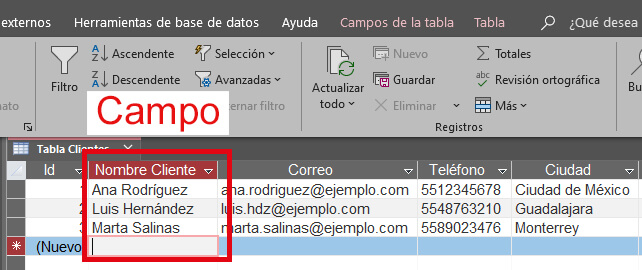
Cómo nombrar un campo de forma correcta
Los nombres deben ser claros, consistentes y fáciles de entender. Evita nombres confusos como “Dato1” o “InfoA”. Lo ideal es que el nombre refleje exactamente el contenido del campo.
Buenas prácticas:
- Evitar espacios excesivos.
- No usar caracteres especiales (@/#/?).
- Mantener coherencia entre tablas.
- Usar mayúsculas para separar palabras.
Ejemplos óptimos:
- FechaRegistro
- CorreoElectronico
- NumeroEmpleado
Esto hace que trabajar con consultas y formularios sea más fácil tanto para ti como para otros usuarios.
Registros: los datos reales dentro de una tabla
Qué es un registro
Un registro es una fila completa dentro de una tabla. Contiene los datos específicos de un elemento: una persona, un producto, una venta, etc.
Si en la tabla “Clientes” tienes 200 clientes, eso significa que tienes 200 registros.
Cada registro usa los campos definidos para almacenar valores únicos. Por ejemplo, si el campo “Nombre” existe, cada registro tendrá un nombre distinto.
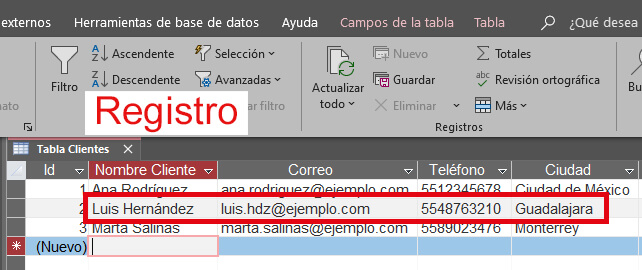
Por qué los registros deben estar completos y coherentes
Es importante que cada registro esté bien capturado para evitar errores futuros. Si un campo clave está vacío (como el correo o el teléfono), puede causar problemas al generar reportes o hacer búsquedas.
Capturar datos de forma ordenada también permite que formularios y consultas funcionen correctamente. Access puede validar que ciertos campos obligatorios no queden vacíos, lo que mejora la integridad de la información.
Tipos de datos en Microsoft Access: definiendo la forma adecuada de cada campo
Qué son los tipos de datos
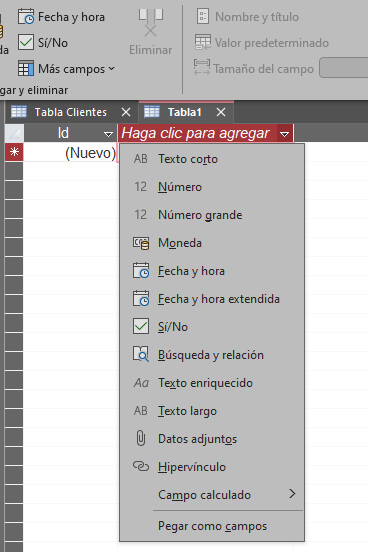
Los tipos de datos indican a Access qué tipo de información se guardará en cada campo. Esto le permite validar los datos y evitar errores. Por ejemplo, si defines un campo como “Fecha”, Access no permitirá que escribas texto en él.
Elegir el tipo de dato correcto es fundamental para evitar problemas y mejorar el rendimiento de la base de datos.
Tipos de datos más comunes y para qué sirven
| Tipo de dato | Descripción | Ejemplo |
|---|---|---|
| Texto corto | Para nombres, apellidos, direcciones cortas, códigos o datos de hasta 255 caracteres. | “Juan Pérez” |
| Texto largo | Para descripciones amplias, notas o comentarios; admite miles de caracteres. | “Cliente interesado en renovación anual…” |
| Número | Solo números. Se usa para cantidades, edades, unidades, etc. No adecuado para valores monetarios. | 25 |
| Fecha/Hora | Almacena fechas y horas de manera organizada; útil para reportes por fecha. | 10/02/2025 |
| Moneda | Para precios, ingresos, gastos o valores económicos; mantiene precisión en cálculos. | $1,250.00 |
| Sí/No | Valor lógico binario: sí/no o verdadero/falso. | ¿Activo? → Sí |
| Autonumeración | Access genera el valor automáticamente; ideal como clave primaria. | 1, 2, 3, 4… |
| Hipervínculo | Para enlaces a páginas web o archivos externos. | (URL) |
| Adjunto | Para guardar archivos como imágenes, PDF o documentos. | (Archivo adjunto) |
Clave primaria: el identificador único de cada registro
Qué es la clave primaria
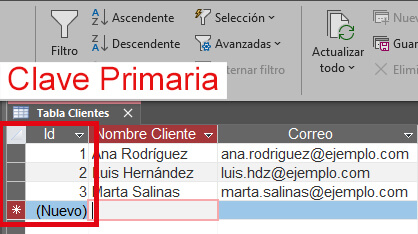
La clave primaria (ID) es un campo que identifica de manera única a cada registro dentro de una tabla. Ningún valor puede repetirse. Lo más común es usar un campo de autonumeración.
El ID evita confusiones cuando hay nombres repetidos.
Por qué es necesaria
Sin clave primaria:
- No puedes crear relaciones entre tablas.
- Algunos formularios no funcionan correctamente.
- Las búsquedas se vuelven más difíciles.
- Access no puede garantizar integridad en los datos.
Por eso, toda tabla debe tener un campo que funcione como clave primaria.
Relaciones básicas: conectando tablas sin duplicar información
Qué es una relación
Una relación vincula datos entre dos tablas mediante un campo en común. Esto permite que la información se mantenga organizada sin repetirla. Es uno de los principios básicos de toda base de datos bien diseñada.
Ejemplo simple:
- Tabla Clientes
- Tabla Pedidos
En la tabla Pedidos no guardas el nombre del cliente, sino su ID_Cliente.
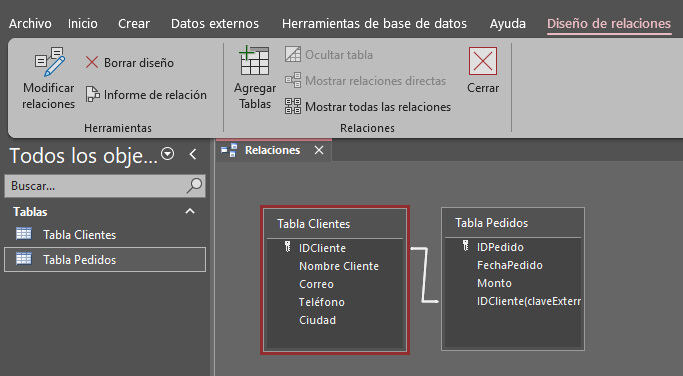
En el Menú Tabla, seleccionamos Relaciones, agregamos las tablas correspondientes (Tabla Clientes, y Tabla Pedidos) y los relacionamos por medio de ID Cliente.
Por qué las relaciones evitan errores
Sin relaciones, la base de datos tendría datos duplicados. Accederías a nombres mal escritos o repetidos. Con relaciones, Access mantiene coherencia entre tablas y evita inconsistencias.
Formularios en Microsoft Access: la forma más sencilla de capturar datos
Por qué existen los formularios
Aunque las tablas son la base del almacenamiento, no siempre es cómodo capturar información directamente en ellas. Las tablas muestran muchos campos al mismo tiempo, lo que puede hacer que la captura sea lenta o propensa a errores.
Los formularios resuelven este problema al permitir ingresar información en un entorno más controlado, con campos ordenados, botones, listas desplegables y reglas de validación que aseguran que los datos se capturen correctamente desde el inicio.
Cómo funcionan en la práctica
Un formulario muestra los campos de una tabla o consulta, pero de manera más amigable. Puedes agregar controles, como cajas de texto, botones y opciones predefinidas. Esto facilita que cualquier persona, incluso sin conocer Access, pueda capturar información de forma rápida y segura.
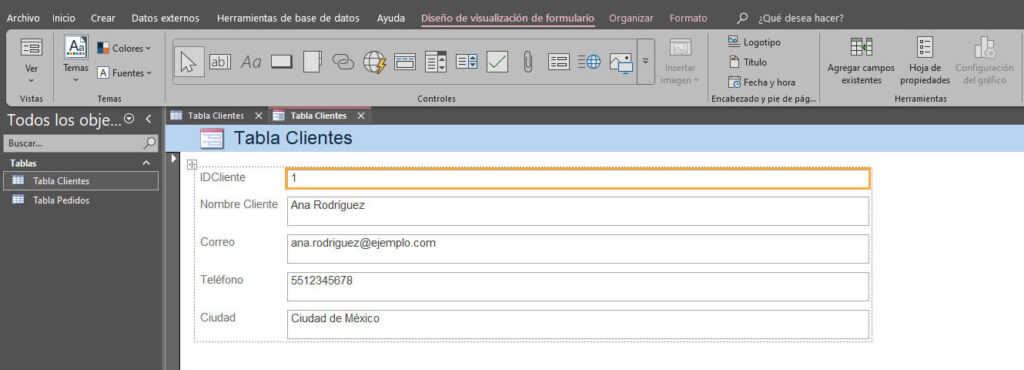
Si tienes una tabla de “Clientes”, el formulario puede mostrar solo los campos necesarios, uno a la vez o en una vista limpia tipo ficha. Esto reduce errores, mejora la velocidad de captura y permite incluir elementos como:
- Listas desplegables para seleccionar estados o categorías.
- Botones para guardar, eliminar o buscar registros.
- Indicadores de “obligatorio” para campos esenciales.
Consultas: obteniendo exactamente la información que necesitas
Qué es una consulta
Una consulta permite buscar, filtrar, organizar o calcular información dentro de una tabla o varias tablas relacionadas. Piensa en las consultas como preguntas que haces a la base de datos. Microsoft Access devuelve únicamente los datos que cumplen con tus criterios.
Si tienes cientos o miles de registros, las consultas se vuelven esenciales.
Tipos básicos de consultas y cómo se usan
| Tipo de consulta | Descripción | Ejemplos / Criterios |
|---|---|---|
| Consulta de selección | Extrae información que cumple ciertos criterios. Permite combinar filtros por fechas, nombres, cantidades o valores específicos. | Mostrar solo clientes activos. Obtener empleados que ganen más de X cantidad. Listar productos con inventario bajo |
| Consulta con criterios simples | Filtra registros según un valor específico dentro de un campo. | Ejemplo: Tabla Productos con campos: NombreProducto, Categoria, Precio, Stock. Criterio usado: <10 en el campo Stock para ver solo productos con inventario menor a 10. |
| Consulta de actualización o eliminación | Modifica o borra varios registros al mismo tiempo usando criterios. Útil pero requiere cuidado porque los cambios son inmediatos. | Recomendación: Siempre trabajar con una copia de seguridad antes de ejecutar cambios masivos. |
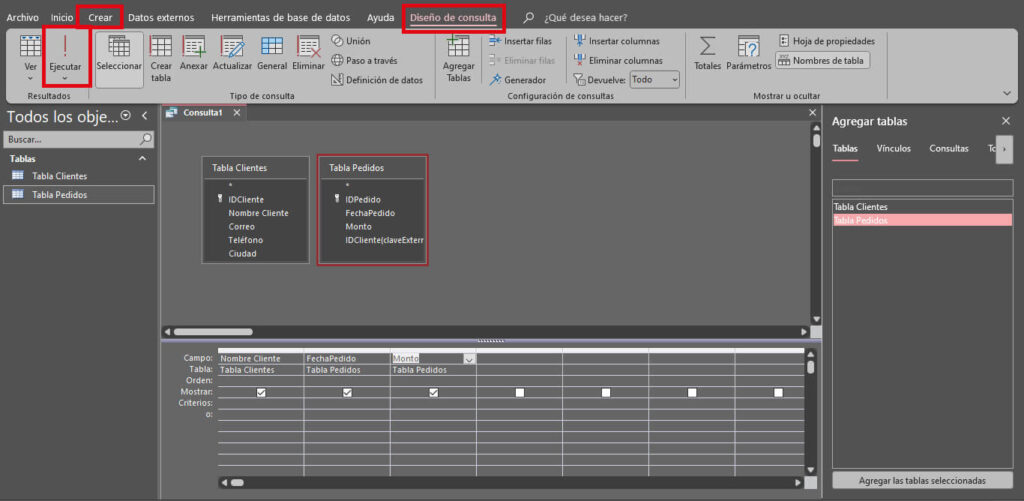
Cómo crear una consulta en Modo Diseño
Pasos básicos:
- Abre Access y selecciona tu base de datos.
- Ve a la pestaña Crear.
- Da clic en Diseño de consulta.
- Aparecerá una ventana para seleccionar tablas → elige la tabla o tablas con las que quieres trabajar.
- Agrega los campos que quieras consultar.
Eso es todo.
A partir de aquí solo decides qué quieres ver o filtrar.
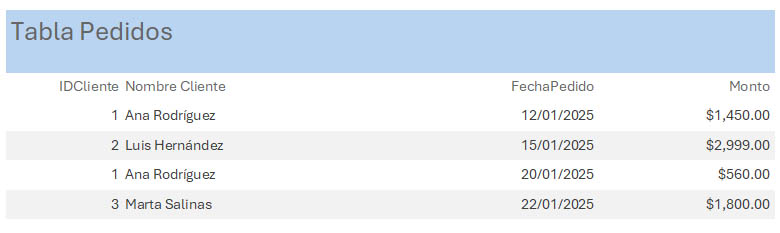
Consulta para ver solo los pedidos y su cliente
Usaremos las tablas Clientes y Pedidos.
En modo Diseño:
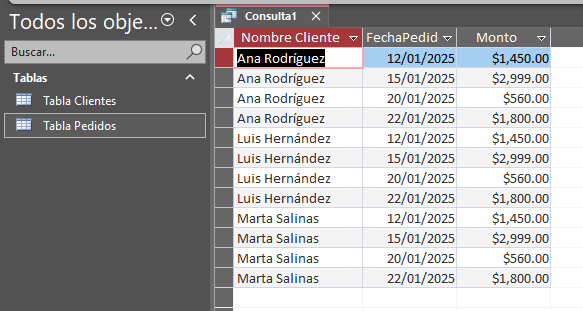
- Crear > Diseño de consulta
- Agrega Clientes y Pedidos
- Verás que Access dibuja la relación automáticamente (IDCliente ↔ IDCliente).
- En la cuadrícula inferior, agrega estos campos:
- Clientes.NombreCliente
- Pedidos.FechaPedido
- Pedidos.Monto
- Ejecuta la consulta con el botón Ejecutar (el ícono con signo de admiración).
Informes: presentando información de forma profesional
Qué es un informe
Un informe toma datos de tablas o consultas y los organiza visualmente para imprimirlos, compartirlos o presentarlos. Es perfecto para entregar reportes a jefes, clientes o para uso interno, porque puedes incluir encabezados, logotipos, fechas y totales.
Access permite diseñar informes de manera visual, arrastrando y acomodando elementos como si fuera un editor de documentos.
Ejemplos de informes útiles
Los informes se pueden utilizar en situaciones como:
- Listado de alumnos inscritos
- Reportes de ventas por mes
- Etiquetas de envío
- Catálogos de productos
- Tickets o comprobantes básicos
Además, Access permite generar totales generales, subtotales, agrupaciones por categorías y formatos específicos según el tipo de información.
Cómo crear un informe en Microsoft Access
Método 1: Crear un informe con un clic
Este método es ideal cuando el usuario solo quiere una vista imprimible del contenido de una tabla o consulta, sin diseño complejo.
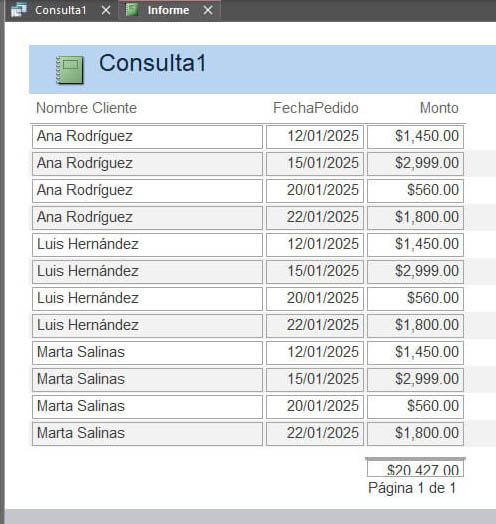
- Selecciona en el panel izquierdo la tabla o consulta que quieres imprimir.
- Ve a la pestaña Crear.
- Haz clic en Informe.
Access te genera automáticamente un informe completo con encabezados, datos y diseño básico.
¿Para qué sirve este método?
- Reportes rápidos para jefes.
- Imprimir registros sin formato manual.
- Exportar a PDF en segundos.
Método 2: Crear un informe desde el Asistente
El Asistente para informes guía paso a paso al usuario sin que tenga que entender diseño avanzado.
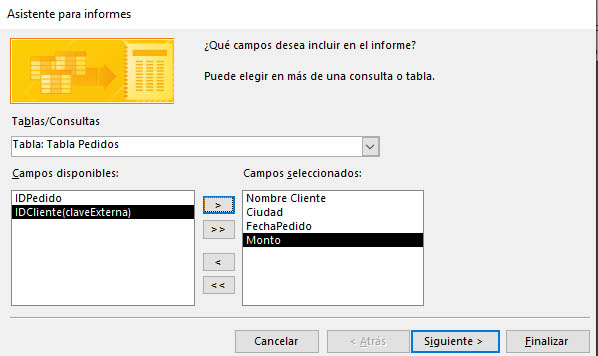
- Ve a Crear → Asistente para informes.
- Selecciona la tabla o consulta que contiene los datos.
- Elige los campos que quieres incluir.
- Selecciona si deseas agrupar por algún campo (opcional).
- Define el orden de los registros (ascendente, descendente).
- Elige un diseño (Columnar, Tabular, Justificado).
- Ponle nombre al informe y finaliza.
Método 3: Crear un informe en vista Diseño (cuando se necesita personalización)
Esto es útil cuando quieres modificar detalles como:
- logos
- colores
- encabezados y pies
- tamaños de columnas
- expresiones (como sumas, promedios, totales)
Proceso básico:
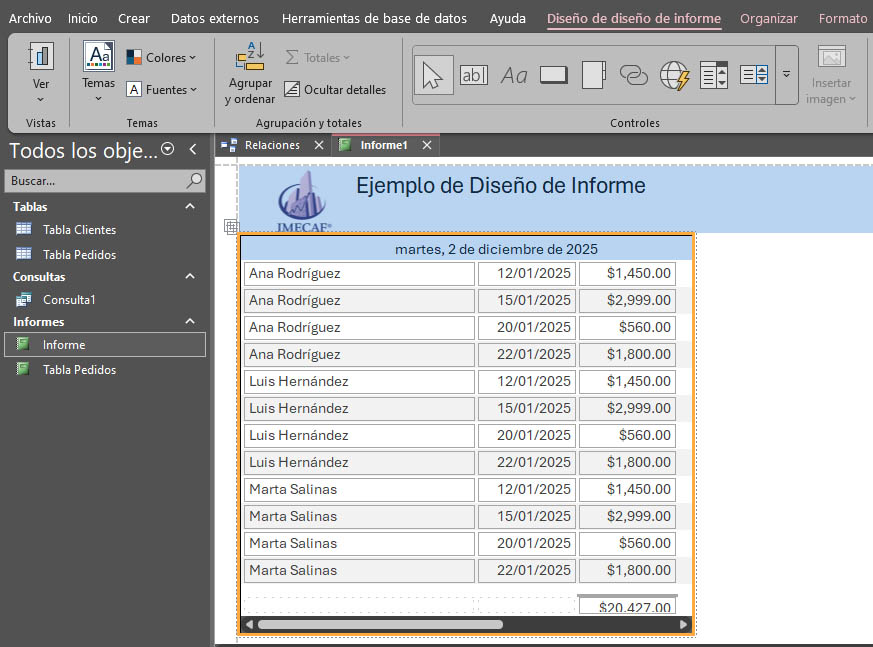
- Crea un informe en blanco desde Crear → Informe en blanco.
- Cambia a Vista Diseño o Vista Diseño de Informe.
- Usa las herramientas:
- Agregar campos existentes
- Cuadro de texto
- Etiqueta
- Línea / Cuadro
- Ajusta el tamaño de los controles con arrastrar-y-soltar.
- Guarda y cambia a Vista Informe para revisar el resultado.
Cómo diseñar una base de datos sencilla en Microsoft Access
Esta sección resume de manera práctica cómo comenzar un proyecto desde cero.
1. Define qué información necesitas
Antes de abrir Access, es necesario tener claro qué quieres almacenar. Esto evita improvisaciones y problemas futuros.
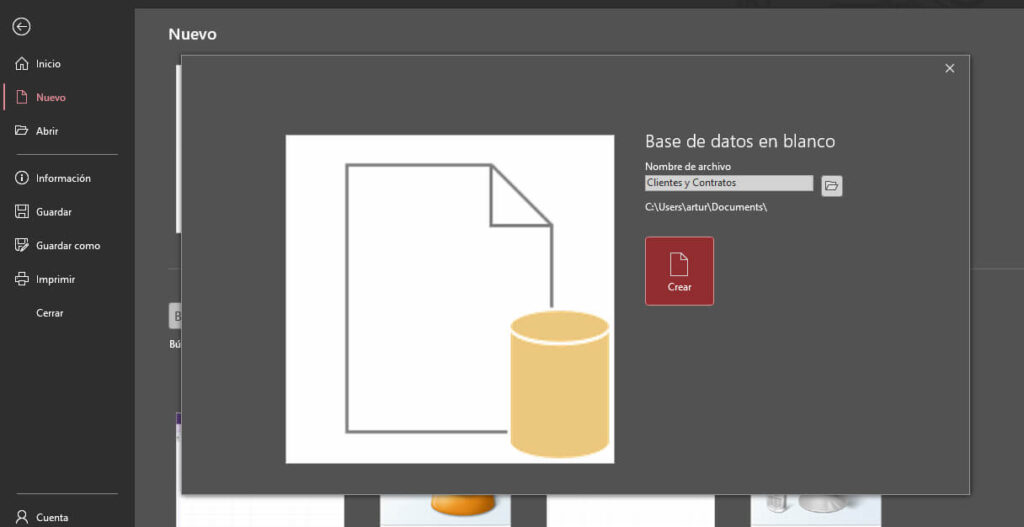
Ejemplo:
Una pequeña empresa desea controlar a sus clientes y los servicios que contratan.
La información podría dividirse así:
- Datos básicos de clientes
- Servicios o productos ofrecidos
Contratos o ventas específicas
2. Crea tablas separadas y claras
Siguiendo el ejemplo:
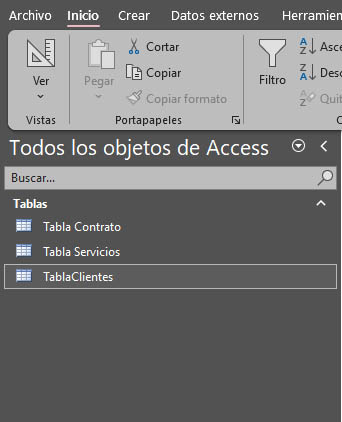
- Tabla Clientes
- Tabla Servicios
- Tabla Contratos
Cada tabla almacena un tipo de información distinto.
Esto evita duplicar datos. No registras el nombre del cliente en cada contrato, solamente su ID, lo cual mantiene orden y consistencia.
3. Define los campos y sus tipos de datos
Ejemplo para Clientes:
- ID_Cliente (Autonumeración)
- Nombre (Texto corto)
- Apellido (Texto corto)
- Telefono (Texto corto)
- Correo (Texto corto)
- FechaRegistro (Fecha/Hora)
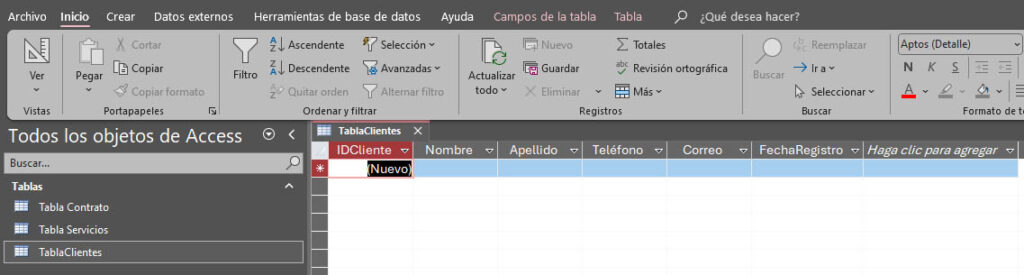
Ejemplo para Servicios:
- ID_Servicio (Autonumeración)
- NombreServicio (Texto corto)
- Costo (Moneda)
- Categoria (Texto corto)
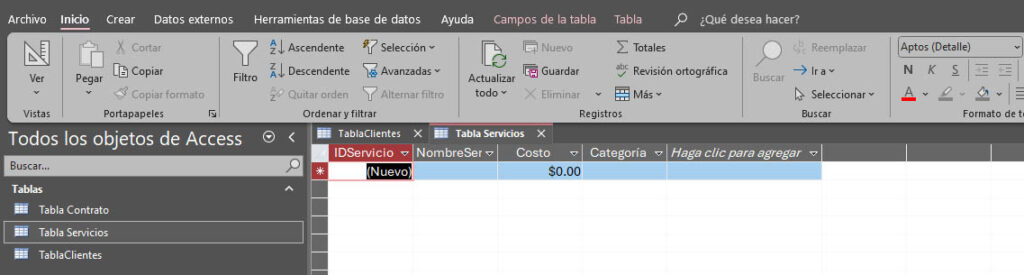
La tabla Contratos incluiría:
- ID_Contrato (Autonumeración)
- ID_Cliente (Número)
- ID_Servicio (Número)
- FechaContrato (Fecha/hora)
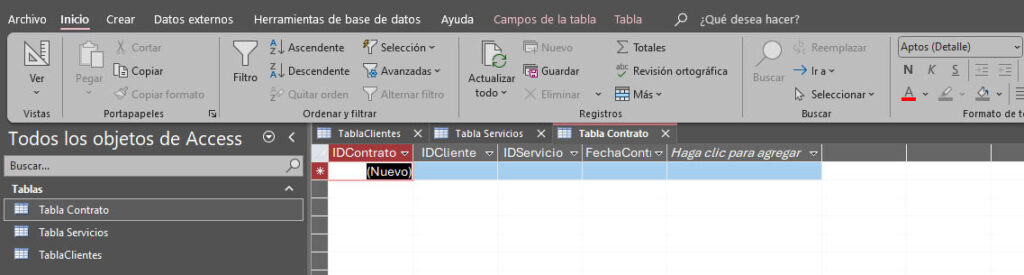
Lo importante es que cada campo tenga un tipo de dato adecuado y un nombre claro.
4. Establece las relaciones
En Access, relacionas de la Tabla Contrato ID_Cliente con la tabla Clientes e ID_Servicio con la tabla Servicios. Esto permite obtener después reportes detallados sin duplicar información.
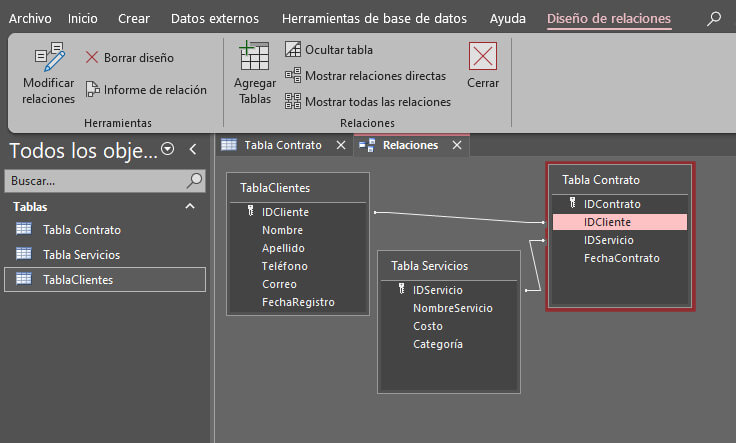
5. Crea formularios y consultas
Cuando las tablas ya contienen datos, puedes crear un formulario para capturar contratos de manera rápida, y consultas para obtener información específica como:
- Contratos por mes
- Servicios más vendidos
- Clientes sin actividad reciente
6. Diseña un informe final
Finalmente, genera informes profesionales para entregar resultados. Un ejemplo práctico podría ser:
Informe: Servicios contratados por mes, con totales al final.
Errores comunes al comenzar con Microsoft Access y cómo evitarlos
Error 1: Crear una sola tabla para todo
Los principiantes suelen meter toda la información en un solo lugar. Esto provoca duplicados, datos incorrectos y búsquedas complicadas.
Solución: separar la información por temas.

Error 2: No definir la clave primaria
Sin una clave primaria, Access no puede organizar bien los registros ni crear relaciones.
Solución: siempre agrega un campo ID.

Error 3: Usar tipos de datos incorrectos
Por ejemplo, usar Texto para precios o fechas. Esto hace que las consultas y cálculos fallen.
Solución: asigna el tipo de dato correcto desde el inicio.

Error 4: No planear antes de crear
Diseñar sobre la marcha genera tablas innecesarias o relaciones difíciles de corregir.
Solución: pensar 5 minutos en la estructura evita horas de problemas.

Error 5: Capturar directamente en tablas
Esto aumenta errores de digitación y filas incompletas.
Solución: usar formularios.
Conclusión: lo esencial que debes recordar para empezar con Microsoft Access
Access es una herramienta poderosa y accesible para cualquier persona que necesite organizar información profesionalmente sin requerir conocimientos avanzados. Sus componentes —tablas, campos, registros, tipos de datos, relaciones, formularios, consultas e informes— trabajan juntos para crear sistemas simples o complejos según las necesidades del usuario.
Empezar con Access es más sencillo de lo que parece. Lo importante es comprender los conceptos básicos, planear la estructura y utilizar las herramientas que el programa ofrece para capturar, consultar y presentar datos de forma clara.
Para cerrar, aquí tienes lo más importante:

- Access organiza información de manera estructurada y evita duplicados.
- Toda base de datos inicia con buenas tablas y campos bien definidos.
- Los tipos de datos aseguran que la información sea coherente.
- Las relaciones conectan tablas y evitan errores.
- Formularios facilitan la captura; consultas permiten encontrar datos; informes presentan resultados.
- Con una planificación sencilla, cualquiera puede crear una base de datos funcional.
Si quieres aprender a utilizar esta poderosa herramienta paso a paso, con ejercicios guiados, ejemplos reales y acompañamiento profesional, inscríbete a nuestro Curso de Access y transforma tu forma de trabajar desde hoy mismo. ¡Tu productividad lo va a agradecer!
FAQ – Preguntas Frecuentes sobre Access
No. Access está diseñado para usuarios que no tienen conocimientos de programación. La mayoría de las tareas se realizan de forma visual: crear tablas, diseñar formularios, generar consultas o elaborar informes. Aunque Access incluye funciones avanzadas como macros o código VBA, no son necesarias para comenzar ni para crear bases de datos pequeñas y medianas. Conocer la estructura correcta (tablas, campos, relaciones) es suficiente para trabajar de manera eficiente.
Access es ideal cuando necesitas trabajar con grandes cantidades de información relacionada entre sí. Por ejemplo, clientes que tienen pedidos, proveedores que entregan productos o empleados con registros de asistencia. Excel funciona bien para cálculos o análisis rápidos, pero se vuelve complicado cuando la información debe mantenerse consistente, sin duplicados y con conexiones lógicas. Access automatiza esos vínculos y permite consultar datos con precisión sin perder orden.
Sí. Access permite que varias personas trabajen en la misma base de datos de forma simultánea, siempre que la base esté correctamente configurada para ello. Lo más común es separarla en dos archivos: uno con las tablas (backend) y otro con formularios, consultas e informes (frontend) que se distribuye a los usuarios. Con esta estructura, cada persona puede trabajar sin interferir con las demás y los datos permanecen seguros y centralizados.
Access soporta archivos de hasta 2 GB, pero en la mayoría de los casos la velocidad depende más del diseño que del tamaño del archivo. Una base de datos bien estructurada —con campos adecuados, relaciones correctas y sin datos duplicados— puede manejar decenas de miles de registros sin problema. Para proyectos muy extensos o corporativos se suelen usar motores más robustos, pero para operaciones administrativas, inventarios, control de ventas, registros escolares o logísticos, Access es más que suficiente.
No. Access permite modificar tablas, campos y tipos de datos en cualquier momento. Puedes cambiar nombres, ajustar longitudes, agregar campos nuevos y eliminar los que ya no necesitas. Lo único que debes cuidar es no borrar información importante por accidente. De hecho, muchos principiantes comienzan con una estructura sencilla y la van perfeccionando conforme entienden mejor cómo debe funcionar su base de datos.
Sí, aunque tu proyecto sea sencillo, las relaciones ayudan a mantener datos limpios y organizados. Por ejemplo, si tienes una tabla de clientes y otra de pedidos, la relación evita que se borre un cliente que tiene pedidos registrados o que se ingresen pedidos sin cliente asignado. Las relaciones no solo protegen la información: también facilitan crear consultas e informes más precisos y evitan errores comunes cuando varias personas ingresan datos.
Sí. Una de las ventajas de Access es que puedes ocultar por completo las tablas y dejar disponibles solamente los formularios, botones e informes. Esto hace que la base de datos funcione como una pequeña aplicación interna, fácil de usar para personas que no deben modificar la estructura. Access incluso permite controlar permisos, bloquear objetos y habilitar solo las funciones necesarias para cada usuario.
Lo más importante es planear. Antes de abrir Access, define qué información necesitas almacenar, cómo se relaciona, quién la usará y qué resultados quieres obtener. Esto te ayudará a saber cuántas tablas necesitas, qué campos debe tener cada una y cómo se conectarán entre sí. Unos minutos de planeación pueden ahorrarte horas de corrección después y te permitirán construir una base de datos limpia, funcional y estable desde el inicio.