

Introducción
En prácticamente cualquier área de una empresa se generan datos que necesitan ser organizados, revisados y analizados: ventas, gastos, presupuestos, inventarios, clientes, nóminas, resultados, indicadores y muchas otras actividades. Sin una herramienta que permita administrar esta información de manera ordenada, encontrar datos relevantes, realizar cálculos o identificar errores puede convertirse en una tarea lenta y complicada.
Microsoft Excel es una de las herramientas más utilizadas para resolver estas necesidades. Su estructura de filas, columnas y celdas permite almacenar información, realizar cálculos, automatizar tareas repetitivas, crear reportes y visualizar resultados mediante gráficos. Su utilidad no se limita al área contable o financiera; también es ampliamente aprovechada en administración, recursos humanos, ventas, logística, compras y proyectos.
Aprender a utilizar Excel no significa únicamente conocer fórmulas. Implica saber organizar la información, elegir las herramientas adecuadas para cada tarea y transformar los datos en resultados que faciliten el trabajo y la toma de decisiones.
¿Qué es Microsoft Excel y para qué sirve?
Microsoft Excel es un programa de hojas de cálculo que permite capturar, organizar, procesar, analizar y representar información mediante una cuadrícula formada por filas, columnas y celdas. En cada celda es posible almacenar números, textos, fechas, fórmulas y otros tipos de valores.
Una de sus principales ventajas es que permite trabajar con grandes cantidades de información sin tener que realizar manualmente cada cálculo. Por ejemplo, si una empresa registra cientos de ventas, puede utilizar Excel para calcular ingresos, identificar productos con mayor demanda, comparar resultados entre periodos y determinar qué clientes generan mayores ventas.
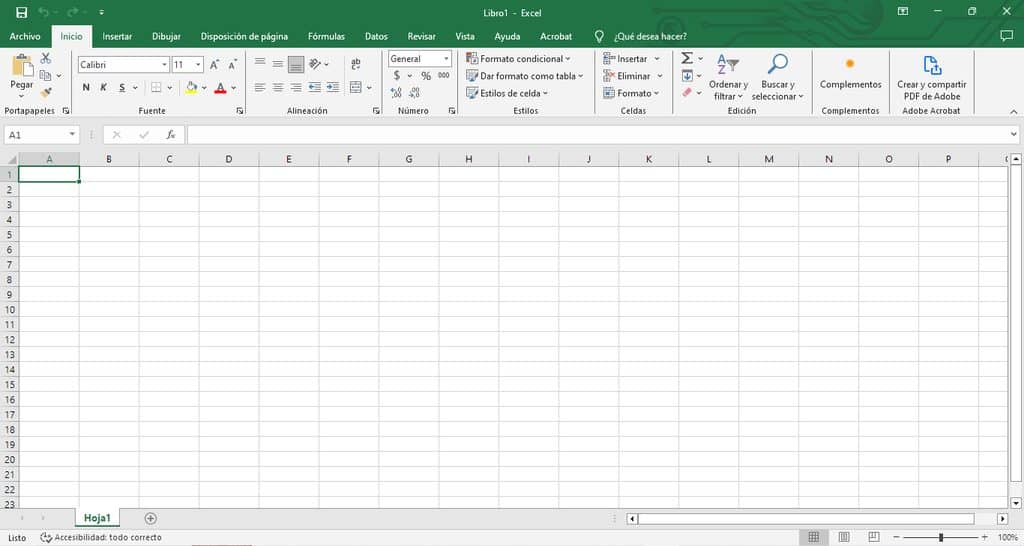
Entre sus principales aplicaciones se encuentran:
- Administración: elaboración de controles de gastos, presupuestos, agendas, registros y reportes.
- Contabilidad y finanzas: cálculos de ingresos, costos, impuestos, conciliaciones, indicadores y proyecciones.
- Recursos humanos: seguimiento de personal, asistencia, incidencias, capacitación y evaluaciones.
- Ventas y marketing: análisis de clientes, productos, resultados comerciales y metas.
- Logística e inventarios: control de existencias, entradas, salidas, pedidos y movimientos.
- Gestión de proyectos: seguimiento de actividades, responsables, fechas, recursos y avances.
Excel resulta especialmente útil cuando se necesita reunir información de distintas fuentes, hacer cálculos de forma consistente y presentar resultados que puedan ser interpretados con facilidad.
Tipos de Datos y Manejo de Series en Excel
Excel no solo es una herramienta poderosa para realizar cálculos y análisis, sino que también ofrece una amplia gama de funciones para manipular diferentes tipos de datos y manejar series de manera eficiente.
Tipos de Datos en Excel:
Números
El programa maneja una variedad de formatos numéricos, incluyendo enteros, decimales, fechas y horas. Puedes realizar operaciones matemáticas simples o complejas con estos datos utilizando funciones incorporadas como SUMA, PROMEDIO, MÁXIMO y MÍNIMO.

Texto
Además de los datos numéricos, puede manejar texto de diferentes longitudes y formatos. Puedes utilizar funciones de texto como CONCATENAR, IZQUIERDA, DERECHA y MAYÚSCULAS para manipular y formatear el texto según sea necesario.

Fechas y Horas
Excel tiene la capacidad de reconocer y manejar fechas y horas. Puedes realizar cálculos con fechas utilizando funciones como FECHA, DIAS.LAB, DÍA, MES y AÑO. Del mismo modo, puedes realizar cálculos con horas utilizando funciones como HORA, MINUTO y SEGUNDO.

Valores Lógicos
También, maneja valores lógicos, como VERDADERO y FALSO. Estos valores son útiles en funciones lógicas como SI, Y, O y NO, que te permiten realizar evaluaciones condicionales en tus datos.

¿Por qué es importante capturar correctamente los datos?
Un error en la captura puede afectar los resultados de todo un reporte. Por ejemplo, si una columna que debería contener fechas incluye algunos registros guardados como texto, ciertas operaciones de ordenamiento, filtros o cálculos pueden no funcionar como se espera.
Por ello, conviene mantener una estructura uniforme, evitar combinar diferentes tipos de información en una misma columna y revisar los datos antes de comenzar el análisis.
Manejo de Series en Excel
Crear Series de Números
El software ofrece una función incorporada para generar series de números automáticamente. Puedes seleccionar una celda inicial, arrastrar el controlador de relleno y el programa rellenará automáticamente las celdas subsiguientes con una serie numérica ascendente o descendente.
Rellenar Series Personalizadas
Además de las series numéricas simples, Excel te permite crear y rellenar series personalizadas. Puedes especificar un patrón de serie, como días de la semana o meses del año, y Excel llenará automáticamente las celdas subsiguientes de acuerdo con ese patrón.
Autocompletar
El programa cuenta una función de autocompletar que puede ayudarte a completar automáticamente datos basados en patrones reconocidos. Por ejemplo, si escribes una fecha o día de la semana, puede autocompletar el resto de la serie.
Utilizar Funciones de Series
Excel ofrece una variedad de funciones de series que pueden ayudarte a analizar y manipular datos en series. Por ejemplo, la función SUMAR SI te permite sumar valores que cumplen ciertos criterios en una serie de datos.

Cómo organizar un libro de trabajo y sus hojas
Un libro de trabajo de Excel es el archivo que contiene una o varias hojas de cálculo. Cada hoja puede utilizarse para almacenar información diferente, realizar cálculos o presentar resultados.
Puedes tener múltiples hojas de cálculo dentro de un libro de trabajo. Utiliza las pestañas de la parte inferior de la ventana de Excel para cambiar fácilmente entre las hojas. También puedes hacer clic derecho en las pestañas para renombrarlas y organizarlas.

Agrupación de Hojas
Si necesitas realizar cambios en varias hojas a la vez, puedes agruparlas. Mantén presionada la tecla <Ctrl> mientras haces clic en las pestañas de las hojas que deseas agrupar y luego realiza las modificaciones necesarias.

División de Ventanas
Si estás trabajando con una gran cantidad de datos, la función de división de ventanas puede ser útil. Te permite dividir la ventana de Excel en paneles separados para que puedas ver diferentes partes de la misma hoja de cálculo al mismo tiempo.

Organización de Datos
Utiliza filas y columnas para organizar tus datos de manera lógica y coherente. Utiliza títulos descriptivos en las filas y columnas para facilitar la comprensión de tus datos.

Para trabajar de manera más eficiente, es recomendable:
- Utilizar nombres descriptivos para las hojas, evitando nombres genéricos como Hoja1 o Hoja2.
- Mantener una estructura lógica y consistente en los registros.
- Separar la captura de datos de los cálculos y reportes cuando sea conveniente.
- Evitar duplicar información innecesariamente.
- Utilizar encabezados claros que permitan identificar cada columna.
Una buena organización facilita la navegación por el archivo, reduce confusiones y permite que otras personas comprendan cómo está estructurada la información.
Fórmulas en Excel: cómo realizar cálculos automáticamente
Las fórmulas son uno de los elementos fundamentales de Excel. Permiten realizar operaciones matemáticas, comparar valores, procesar información y obtener resultados que se actualizan cuando cambian los datos de origen.
Toda fórmula comienza con el signo igual (=). A partir de ahí, puedes utilizar números, operadores, referencias de celdas, funciones y combinaciones de estos elementos.
Elementos de una fórmula
| Elemento | Función | Ejemplo |
|---|---|---|
| Signo igual | Indica que se trata de una fórmula. | = |
| Referencia | Identifica una celda o rango de datos. | A1, B2:B10 |
| Operador | Permite realizar operaciones. | +, -, *, / |
| Función | Ejecuta una operación predefinida. | SUMA, SI, PROMEDIO |
| Argumentos | Son los valores que utiliza una función. | =SUMA(A1:A10) |
Operadores más utilizados
| Operador | Operación | Ejemplo |
|---|---|---|
| + | Suma | =A1+B1 |
| – | Resta | =A1-B1 |
| * | Multiplicación | =A1*B1 |
| / | División | =A1/B1 |
| ^ | Potencia | =A1^2 |
| > | Mayor que | =A1>100 |
| < | Menor que | =A1<100 |
| >= | Mayor o igual que | =A1>=100 |
| <= | Menor o igual que | =A1<=100 |
| <> | Diferente de | =A1<>100 |
Por ejemplo, si en la celda A2 se encuentra el precio de un producto y en B2 la cantidad vendida, puedes multiplicarlos para obtener el importe de la operación:
=A2*B2
Si el precio es de $800 y se venden 5 unidades, Excel devuelve un importe de $4,000. Si modificas la cantidad, el resultado se actualizará automáticamente.
Referencias relativas, absolutas y mixtas
Las referencias de celdas permiten utilizar los datos de una hoja en diferentes fórmulas. Sin embargo, cuando copias una fórmula de una celda a otra, las referencias pueden cambiar dependiendo del tipo que utilices.
| Tipo de referencia | Ejemplo | ¿Qué sucede al copiar la fórmula? |
|---|---|---|
| Relativa | A1 | Cambia según la posición de la fórmula. |
| Absoluta | $A$1 | Mantiene fija la columna y la fila. |
| Mixta | $A1 o A$1 | Mantiene fija solo la columna o la fila. |
Las referencias absolutas son particularmente útiles cuando necesitas utilizar un mismo valor en diferentes cálculos, como una tasa, un porcentaje, una comisión o un factor de conversión.
Por ejemplo, si tienes una tasa de comisión almacenada en la celda F1 y deseas calcular la comisión de varios vendedores, puedes fijar esa referencia para que no cambie al copiar la fórmula:
=B2*$F$1
Esta técnica ayuda a evitar errores y permite reutilizar fórmulas en grandes cantidades de registros.
Funciones esenciales de Excel que debes conocer
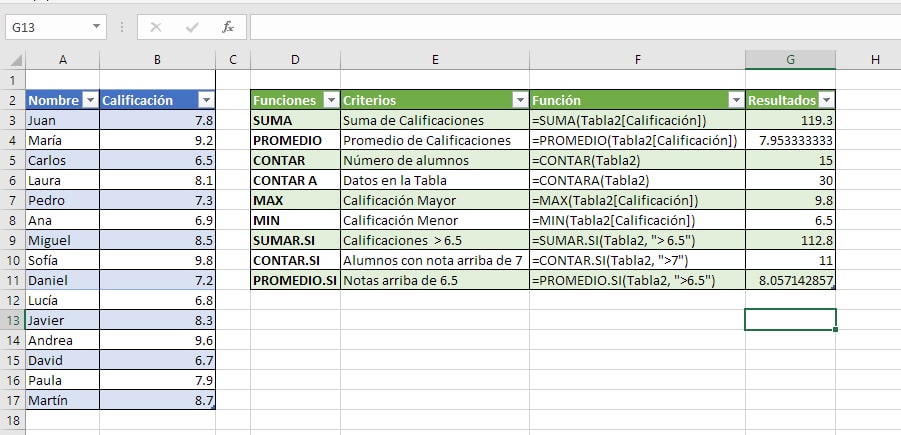
Las funciones permiten realizar operaciones de forma más rápida, sin necesidad de construir cada cálculo desde cero. Excel cuenta con herramientas para sumar, contar, calcular promedios, evaluar condiciones, buscar información y manipular textos.
Funciones matemáticas y estadísticas
| Función | ¿Qué hace? | Ejemplo |
|---|---|---|
| SUMA | Suma los valores de un rango. | =SUMA(B2:B20) |
| PROMEDIO | Calcula la media de los valores. | =PROMEDIO(B2:B20) |
| MAX | Devuelve el valor más alto. | =MAX(B2:B20) |
| MIN | Devuelve el valor más bajo. | =MIN(B2:B20) |
| CONTAR | Cuenta celdas que contienen números. | =CONTAR(B2:B20) |
| CONTARA | Cuenta celdas no vacías. | =CONTARA(A2:A20) |
Estas funciones pueden utilizarse para analizar ventas, calificaciones, gastos, inventarios, resultados financieros y muchos otros conjuntos de datos.
Funciones condicionales
Las funciones condicionales permiten realizar cálculos dependiendo de si los datos cumplen determinados criterios.
| Función | Utilidad | Ejemplo |
|---|---|---|
| SI | Devuelve un resultado si una condición se cumple y otro si no. | =SI(B2>=70,»Aprobado»,»Reprobado») |
| SUMAR.SI | Suma valores que cumplen un criterio. | =SUMAR.SI(A2:A20,»Ventas»,B2:B20) |
| CONTAR.SI | Cuenta los registros que cumplen un criterio. | =CONTAR.SI(C2:C20,»Pendiente») |
| PROMEDIO.SI | Calcula un promedio según una condición. | =PROMEDIO.SI(A2:A20,»Ventas»,B2:B20) |
| SI.ERROR | Permite devolver un resultado alternativo cuando una fórmula genera un error. | =SI.ERROR(A2/B2,0) |
Por ejemplo, una empresa puede utilizar la función SI para clasificar automáticamente el cumplimiento de una meta de ventas:
=SI(B2>=100000,"Meta alcanzada","Meta pendiente")
La fórmula revisa el importe registrado y devuelve un mensaje dependiendo del resultado.
Funciones de búsqueda
Las funciones de búsqueda permiten localizar información dentro de una tabla y devolver un dato relacionado. Son muy útiles cuando necesitas consultar precios, nombres, códigos, departamentos, existencias o información de clientes sin buscar manualmente cada registro.
| Función | ¿Para qué sirve? |
|---|---|
| BUSCARV | Busca un valor en la primera columna de una tabla y devuelve un dato de otra columna ubicada a la derecha. |
| BUSCARX | Busca un valor y devuelve el dato relacionado desde otro rango, con mayor flexibilidad en la dirección de búsqueda. |
| INDICE | Devuelve el valor de una celda según su posición dentro de un rango. |
| COINCIDIR | Identifica la posición de un valor dentro de un rango. |
Por ejemplo, si tienes un catálogo de productos con sus códigos y precios, puedes utilizar una función de búsqueda para introducir un código y obtener automáticamente el precio correspondiente.
Esto evita consultar manualmente el catálogo y disminuye el riesgo de capturar un precio incorrecto.
Funciones de texto, fecha y hora
Excel también permite manipular textos y realizar cálculos relacionados con fechas y horarios.
| Función | Aplicación |
|---|---|
| CONCAT | Unir textos de diferentes celdas. |
| IZQUIERDA | Extraer caracteres desde el inicio de un texto. |
| DERECHA | Extraer caracteres desde el final de un texto. |
| EXTRAE | Obtener caracteres de una posición específica. |
| MAYUSC | Convertir texto a mayúsculas. |
| MINUSC | Convertir texto a minúsculas. |
| HOY | Obtener la fecha actual. |
| FECHA | Construir una fecha a partir de año, mes y día. |
| DÍA | Obtener el día de una fecha. |
| MES | Obtener el mes de una fecha. |
| AÑO | Obtener el año de una fecha. |
Estas funciones pueden utilizarse para limpiar bases de datos, separar códigos, crear identificadores, calcular periodos y preparar información para reportes.
Tablas de Excel: una forma más eficiente de administrar información
Una de las herramientas más prácticas para trabajar con datos es convertir un rango de celdas en una tabla de Excel. Las tablas permiten estructurar registros, aplicar filtros, mantener formatos uniformes y facilitar la incorporación de nueva información.
Imagina que tienes un registro de ventas con las siguientes columnas:
| Fecha | Vendedor | Producto | Unidades | Importe |
|---|---|---|---|---|
| 05/08/2026 | Laura | Teclado | 4 | $3,200 |
| 06/08/2026 | Carlos | Monitor | 2 | $6,500 |
| 07/08/2026 | Laura | Mouse | 10 | $2,000 |
| 08/08/2026 | Ana | Monitor | 1 | $3,250 |
Al convertir este rango en una tabla, puedes acceder a filtros en los encabezados, ordenar los registros, aplicar estilos y agregar nuevos datos con mayor facilidad.
Además, las tablas permiten utilizar referencias estructuradas en las fórmulas, lo que puede hacer que estas sean más fáciles de leer y mantener.
¿Qué ventajas ofrece utilizar tablas?
- Permiten filtrar y ordenar los registros directamente desde los encabezados.
- Facilitan la incorporación de nuevos registros.
- Ayudan a mantener un formato consistente.
- Permiten que las fórmulas se extiendan al agregar información.
- Facilitan la creación de reportes y análisis posteriores.
Cuando trabajas con registros de ventas, inventarios, clientes, gastos o cualquier base de datos sencilla, utilizar tablas es una excelente práctica.
Ordenar y filtrar datos para encontrar información rápidamente
Cuando una hoja de cálculo contiene cientos o miles de registros, revisar cada fila manualmente puede resultar poco práctico. Las herramientas de ordenamiento y filtrado permiten localizar información, comparar registros y concentrarse únicamente en los datos que necesitas.
Ordenar datos
La función de ordenar permite reorganizar los registros según determinados criterios, como orden alfabético, valores numéricos o fechas.
Puedes utilizarla para:
- Ordenar clientes alfabéticamente.
- Mostrar los productos con mayor o menor precio.
- Organizar fechas de la más reciente a la más antigua.
- Identificar los vendedores con mayores resultados.
- Ordenar inventarios por cantidad disponible.
Filtrar datos
Los filtros permiten mostrar únicamente los registros que cumplen una condición, ocultando temporalmente los demás sin eliminarlos.
Por ejemplo, en un registro de ventas puedes filtrar por vendedor, producto, fecha o importe. Esto permite consultar únicamente las operaciones de un periodo, revisar las ventas de un empleado o identificar registros que cumplen determinados criterios.
| Necesidad | Herramienta recomendada |
|---|---|
| Encontrar ventas de un vendedor | Filtro por nombre |
| Mostrar productos de mayor precio | Ordenar de mayor a menor |
| Consultar operaciones de un mes | Filtro por fecha |
| Identificar importes específicos | Filtro numérico |
Ordenar y filtrar son herramientas sencillas, pero su uso adecuado puede reducir considerablemente el tiempo dedicado a consultar información.
Creación de gráficos en Excel para interpretar información
Los gráficos permiten transformar datos numéricos en representaciones visuales que facilitan la comparación, la identificación de tendencias y la comunicación de resultados.
No se trata únicamente de hacer que una hoja de cálculo se vea atractiva. Un gráfico bien elegido puede ayudar a identificar problemas, detectar comportamientos y explicar información de manera más clara.
Tipos de gráficos y cuándo utilizarlos
| Tipo de gráfico | Uso recomendado |
|---|---|
| Columnas | Comparar cantidades entre categorías. |
| Barras | Comparar categorías cuando los nombres son largos o hay muchas. |
| Líneas | Mostrar tendencias a través del tiempo. |
| Circular | Mostrar proporciones de un total, con pocas categorías. |
| Área | Representar cambios y magnitudes a través del tiempo. |
| Dispersión | Analizar la relación entre dos variables numéricas. |
Por ejemplo, una empresa puede utilizar un gráfico de columnas para comparar ventas entre sucursales, uno de líneas para observar la evolución mensual de sus ingresos y uno circular para mostrar la participación de cada categoría en el total de ventas.
Consejos para crear gráficos efectivos
- Selecciona el tipo de gráfico que realmente corresponde a la información.
- Utiliza títulos que expliquen qué se está mostrando.
- Evita incluir demasiadas categorías o series.
- No abuses de colores, efectos tridimensionales o elementos decorativos.
- Identifica las unidades de medida y los periodos cuando sean necesarios.
- Evita escalas que exageren o distorsionen las diferencias entre valores.
- Asegúrate de que el gráfico pueda entenderse sin explicaciones excesivas.
El objetivo de un gráfico es facilitar la interpretación, no complicarla.
Manejo de impresión y presentación de hojas de cálculo
Aunque gran parte de la información se consulta de manera digital, en ocasiones es necesario imprimir una hoja de cálculo o convertirla en PDF para compartirla.
Antes de hacerlo, es recomendable revisar la configuración de página y comprobar que los datos se presenten de manera clara.
Entre los aspectos que debes revisar se encuentran:
- Orientación: vertical u horizontal, dependiendo de la cantidad de columnas.
- Márgenes: espacio disponible alrededor del contenido.
- Área de impresión: seleccionar únicamente los datos que necesitas mostrar.
- Escala: ajustar el contenido para evitar que se divida de forma inadecuada.
- Encabezados: repetir filas o columnas cuando sea necesario.
- Saltos de página: revisar dónde termina cada página.
- Vista previa: comprobar el resultado antes de imprimir o exportar.
Una hoja de cálculo que funciona correctamente en pantalla no necesariamente tendrá una buena presentación impresa. Revisar estos detalles evita que los reportes aparezcan cortados, con textos ilegibles o distribuidos de forma poco práctica.

Buenas prácticas para trabajar en Excel
Conocer las herramientas de Excel es importante, pero utilizarlas de manera ordenada también lo es. Una hoja de cálculo mal estructurada puede generar errores, dificultar su mantenimiento y hacer que los resultados sean poco confiables.
Estas recomendaciones ayudan a mejorar tus archivos:
| Buena práctica | ¿Por qué es importante? |
|---|---|
| Utilizar encabezados claros | Facilita identificar la información de cada columna. |
| Evitar celdas combinadas en bases de datos | Mejora el filtrado, ordenamiento y análisis. |
| Mantener un registro por fila | Permite trabajar con los datos de forma consistente. |
| Utilizar tablas | Facilita la administración y expansión de registros. |
| Revisar las fórmulas | Ayuda a prevenir errores de cálculo. |
| Evitar capturas inconsistentes | Mejora la calidad de la información. |
| No abusar de colores y formatos | Facilita la lectura y comprensión. |
| Guardar copias de respaldo | Protege el trabajo ante pérdidas o modificaciones no deseadas. |
| Proteger celdas importantes | Evita alteraciones accidentales en fórmulas o estructuras. |
| Documentar los cálculos complejos | Permite que otras personas comprendan cómo se obtuvieron los resultados. |
Una buena hoja de cálculo debe ser funcional, clara y fácil de mantener, incluso cuando otra persona necesita utilizarla.
Conclusión
Microsoft Excel es mucho más que una hoja de cálculo para realizar operaciones matemáticas. Es una herramienta que permite organizar información, administrar registros, automatizar cálculos, detectar errores, analizar resultados y comunicar datos de manera visual.
Su verdadero potencial se aprovecha cuando las diferentes herramientas trabajan en conjunto. Una base de datos bien estructurada, combinada con tablas, fórmulas, funciones, filtros, gráficos y herramientas de análisis, puede transformar tareas que antes requerían mucho tiempo en procesos más ordenados y eficientes.

Aprender Excel puede ayudarte a mejorar tu productividad, reducir errores, optimizar actividades y desarrollar habilidades cada vez más valiosas en el ámbito laboral. No necesitas utilizar todas sus herramientas al mismo tiempo: lo importante es comprender sus fundamentos y avanzar progresivamente hacia funciones y procesos que respondan a tus necesidades.
Si deseas desarrollar estas habilidades y aplicarlas de manera práctica en tus actividades laborales, nuestro Curso de Excel Básico es una excelente oportunidad para comenzar. Aprende a utilizar sus herramientas fundamentales, organiza mejor tu información y aprovecha las posibilidades que ofrece Excel para trabajar con mayor eficiencia.
Preguntas frecuentes sobre Excel
Excel se utiliza para organizar, calcular, analizar y presentar información. Es útil para elaborar presupuestos, controlar inventarios, registrar ventas, administrar gastos, crear reportes y realizar diferentes tipos de análisis.
No. Excel es utilizado en áreas como administración, recursos humanos, ventas, marketing, logística, compras, educación y gestión de proyectos. Sus herramientas permiten trabajar con textos, fechas, listas, registros y datos de diferentes tipos.
Una fórmula es una expresión que permite realizar un cálculo u operación. Una función es una operación predefinida que Excel proporciona para facilitar determinados cálculos. Una fórmula puede utilizar funciones, operadores y referencias de celdas.
Excel cuenta con herramientas como ordenar, filtrar datos, utilizar fórmulas, aplicar formatos a las celdas y crear gráficos. Estas funciones permiten organizar registros, realizar cálculos, encontrar información específica y presentar resultados de forma más clara.
Las tablas permiten organizar un conjunto de datos con encabezados y registros. Facilitan el filtrado, el ordenamiento, la aplicación de formatos y la incorporación de nuevos registros, además de hacer más manejable la información.
Mantén una estructura consistente, utiliza tablas, revisa los formatos de los datos, valida las capturas, comprueba las fórmulas y evita modificar accidentalmente celdas importantes. También es recomendable conservar respaldos de los archivos.
Es recomendable comenzar con SUMA, PROMEDIO, MAX, MIN, CONTAR, CONTARA y SI. Después, puedes aprender funciones como SUMAR.SI, CONTAR.SI, PROMEDIO.SI, BUSCARV y BUSCARX, dependiendo de las tareas que realices.
Excel puede aprenderse progresivamente. Comenzar con la captura y organización de datos, operaciones básicas, fórmulas y funciones permite adquirir fundamentos sólidos. Conforme practiques, podrás incorporar herramientas de análisis, reportes, gráficos y automatización que te ayudarán a resolver tareas más complejas.