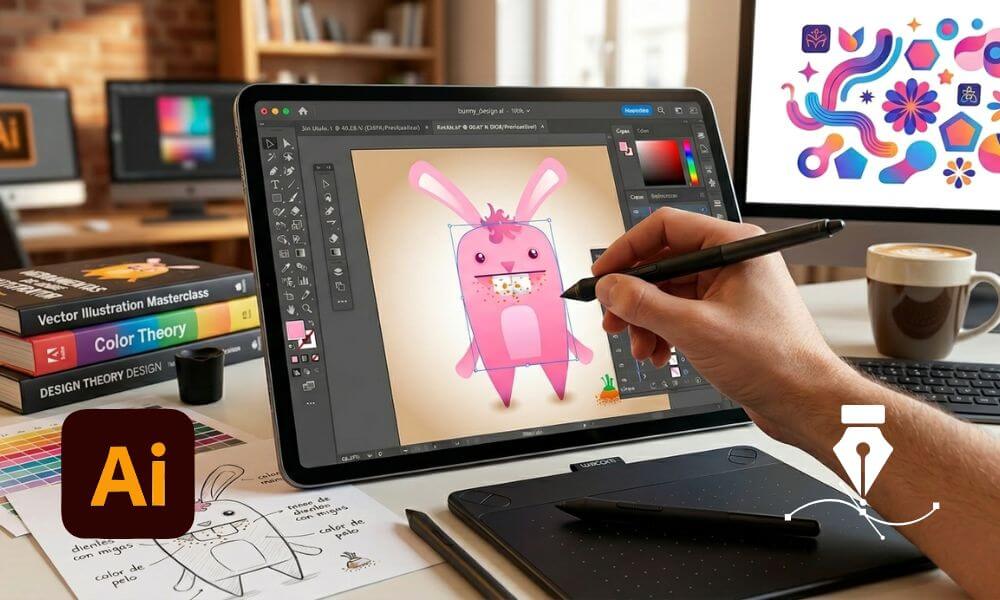
En el panorama actual de la comunicación visual, el diseño vectorial se ha consolidado como la columna vertebral de la identidad de marca y la producción gráfica profesional. A diferencia de las imágenes basadas en píxeles, el diseño gráfico vectorial permite una flexibilidad técnica sin precedentes, donde la resolución deja de ser una limitante para convertirse en una constante de calidad. Para lograr resultados de alto impacto, es imperativo dominar las diversas herramientas de Illustrator, las cuales ofrecen un control quirúrgico sobre la geometría, el color y la composición.
Este artículo profundiza en el ecosistema técnico de Adobe Illustrator, analizando desde la lógica de los puntos de anclaje hasta las funciones automatizadas de construcción de formas. El objetivo es proporcionar una base de conocimiento exhaustiva que permita a cualquier profesional, sea diseñador o no, navegar con seguridad por la interfaz y ejecutar proyectos de diseño gráfico vectorial con un estándar de excelencia industrial. A continuación, desglosamos las herramientas que transforman trazos simples en sistemas visuales complejos.
La Arquitectura del Diseño Vectorial: Nodos y Segmentos
Para utilizar correctamente las herramientas de Illustrator, primero debemos comprender la física detrás del diseño vectorial. Mientras que una fotografía es un mapa de bits (una cuadrícula de puntos de color), un vector es una instrucción matemática. Cuando dibujamos un objeto, el software calcula coordenadas en un plano cartesiano.
Puntos de Anclaje (Nodos)
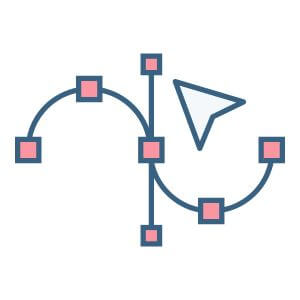
Son la unidad básica del diseño gráfico vectorial. Un punto de anclaje define dónde comienza o termina un segmento de trazado. Existen dos tipos principales de puntos que debes conocer:
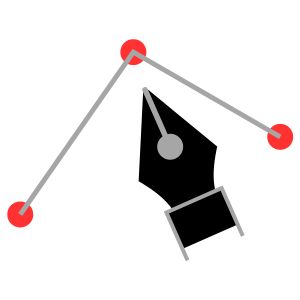
- Puntos de Vértice: Crean esquinas afiladas o cambios de dirección bruscos.

- Puntos de Suavizado: Permiten que el trazado fluya de forma curva a través de ellos mediante el uso de manejadores.
Curvas de Bézier y Manejadores
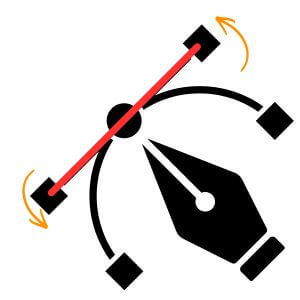
Esta es quizás la parte más técnica del diseño vectorial. Los manejadores de dirección son líneas tangentes que salen de un punto de anclaje y determinan la altura y la dirección de una curva. Al manipular estos manejadores con las herramientas de Illustrator, el usuario puede definir siluetas orgánicas con una fluidez que sería imposible de lograr a mano alzada.
| Concepto | Función en el Diseño | Relevancia Técnica |
| Nodo | Punto de control | Determina la estructura ósea del vector. |
| Segmento | Línea entre nodos | Es el componente visual que vemos (recto o curvo). |
| Manejador | Control de tensión | Define la curvatura exacta matemáticamente. |
Antes de crear, debemos saber cómo manipular. Las herramientas de selección son el puente entre la idea y la edición en el diseño gráfico vectorial.

Selección (V – Flecha Negra)
Es la herramienta primaria para gestionar objetos como unidades completas. Permite mover, rotar y escalar cajas delimitadoras. En un flujo de trabajo profesional, se usa para la composición general de la mesa de trabajo.

Selección Directa (A – Flecha Blanca)
Esta es la herramienta que realmente define el trabajo en el diseño vectorial. A diferencia de la flecha negra, la selección directa permite tocar puntos de anclaje individuales o segmentos específicos. Es esencial para deformar figuras preexistentes y ajustar curvas de Bézier con precisión milimétrica.

Selección de Grupos
Ideal cuando trabajas con ilustraciones complejas que contienen cientos de objetos. Permite seleccionar un elemento dentro de un grupo sin necesidad de desagrupar todo el conjunto, manteniendo el orden jerárquico de tus capas.

Herramienta Zoom (Z)
Es fundamental para el diseño gráfico vectorial de alta precisión. Permite acercarse para ajustar puntos de anclaje milimétricos o alejarse para visualizar la composición total de la mesa de trabajo. Combinada con la barra espaciadora (mano), permite desplazarse por el lienzo con agilidad.

Herramienta Mesa de Trabajo (Shift + O)
Esta es una de las herramientas de Illustrator que define la gestión del proyecto. Permite crear, redimensionar o duplicar los lienzos donde se diseña. En el diseño vectorial, puedes tener diferentes mesas para diversas piezas (ej. un post de Facebook y una historia de Instagram) dentro del mismo archivo, manteniendo todo organizado.
Herramientas de Organización y Alineación (Fundamentales para el Orden)
Alinear y Distribuir
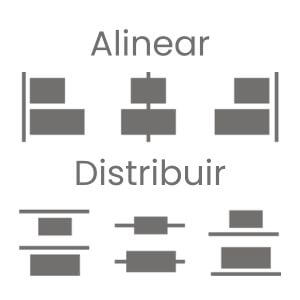
No son herramientas de la barra lateral, sino un panel de control. Permiten que los objetos tengan una separación exacta o que estén perfectamente centrados entre sí. En el diseño vectorial, la simetría es lo que da el aspecto «profesional».
Guías Inteligentes (Cmd/Ctrl + U)
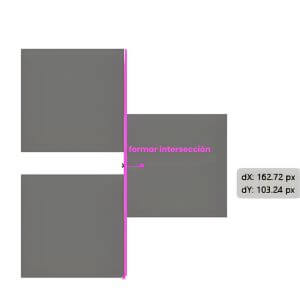
Son líneas magnéticas temporales que aparecen al mover objetos. Ayudan a que las herramientas de Illustrator «encajen» los elementos de forma matemática, evitando que el diseño se vea movido por milímetros.
Herramientas de Dibujo y Trazado de Precisión
Aquí entramos en el corazón productivo de las herramientas de Illustrator. La creación de formas personalizadas es lo que otorga originalidad al diseño gráfico vectorial.

La Herramienta Pluma (P)
Es el estándar de oro. Aunque tiene una curva de aprendizaje pronunciada, es la herramienta más potente para el diseño vectorial. Permite colocar puntos de anclaje uno a uno para crear trayectos cerrados o abiertos.
- Añadir/Eliminar puntos: Fundamental para refinar siluetas.
- Herramienta Punto de Anclaje (Shift + C): Sirve para convertir un vértice en curva o viceversa de forma instantánea.

Herramienta Curvatura
Una adición moderna que ha simplificado el diseño gráfico vectorial para principiantes. A diferencia de la pluma tradicional, la herramienta curvatura crea trayectos fluidos de forma automática basándose en dónde haces clic, optimizando el tiempo en la creación de formas orgánicas como logotipos minimalistas o ilustraciones botánicas.

El Pincel y el Lápiz
Mientras que la pluma es para precisión geométrica, estas herramientas son para la expresión gestual. El Pincel (B) permite aplicar estilos artísticos a los trazos, mientras que el Lápiz (N) es ideal para bocetar rápidamente trayectos vectoriales que el software suaviza automáticamente.
Geometría Aplicada: Creación de Formas Básicas
Gran parte del diseño gráfico vectorial profesional no se dibuja desde cero, sino que se construye a partir de formas primitivas.
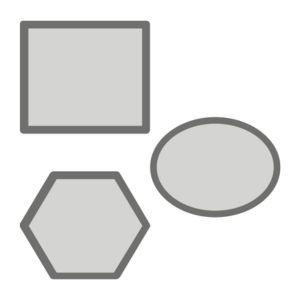
Herramientas de Rectángulo, Elipse y Polígono
Estas herramientas permiten crear figuras con proporciones matemáticas perfectas.
- Uso de Shift: Al presionar la tecla Shift mientras arrastras, obligas a la herramienta a crear un cuadrado perfecto o un círculo exacto.
- Uso de Alt: Permite dibujar la forma desde su centro hacia afuera, algo vital para alinear elementos en logotipos circulares.

Herramienta Destello
A menudo subestimada, permite añadir efectos lumínicos vectoriales que, aunque son complejos matemáticamente, se comportan como cualquier otro objeto en el diseño vectorial, permitiendo añadir profundidad a composiciones digitales.
Herramientas de Construcción y Edición de Formas Complejas
Cuando las figuras básicas no son suficientes, las herramientas de Illustrator ofrecen métodos de fusión y recorte que son la base de la ingeniería visual.

Herramienta Borrador (Shift + E)
A diferencia de un borrador de píxeles, en el diseño gráfico vectorial esta herramienta redefine los trazados. Al pasar el borrador sobre un objeto, Illustrator recalcula automáticamente los puntos de anclaje para cerrar las nuevas formas resultantes, permitiendo realizar recortes orgánicos de forma muy intuitiva.

Herramienta Tijeras (C)
Se utiliza para dividir trazados abiertos o cerrados en puntos específicos. Es una de las herramientas de Illustrator más precisas para «romper» un vector y separar segmentos, permitiendo abrir siluetas o eliminar partes de un contorno sin afectar el resto de la geometría del diseño vectorial.

Creador de Formas (Shift + M)
Esta herramienta revolucionó el diseño gráfico vectorial. En lugar de usar menús complicados, simplemente seleccionas varios objetos superpuestos y «pintas» sobre las áreas que quieres unir o presionas Alt para borrarlas. Es intuitiva, rápida y reduce el error humano en la creación de nodos sobrantes.
Panel Buscatrazos (Pathfinder): Operaciones Lógicas Completas
A diferencia del Creador de Formas, el Buscatrazos es un panel de operaciones lógicas (booleanas) que permite combinar objetos de forma permanente o mediante formas compuestas. Es una de las herramientas de Illustrator más potentes para generar iconos y logotipos con simetría exacta.
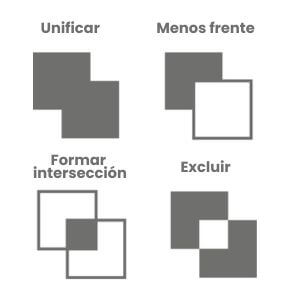
Modos de Forma (Interacción de siluetas):
- Unificar: Fusiona todos los objetos seleccionados en una sola silueta vectorial, eliminando las líneas de intersección internas.
- Menos frente: Utiliza el objeto situado en la parte superior como un «troquel» para recortar y eliminar esa área del objeto que está debajo.
- Intersección: Elimina todo lo que no esté superpuesto, dejando únicamente la forma resultante donde todos los objetos coincidían.
- Excluir: Realiza lo opuesto a la intersección; mantiene las áreas externas y vuelve transparentes las zonas donde los objetos se enciman.
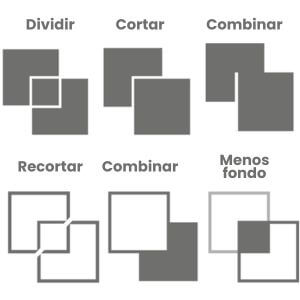
Buscatrazos (División de trazados):
- Dividir: Es la herramienta más usada en el diseño gráfico vectorial avanzado. Separa todas las piezas superpuestas en objetos independientes, permitiendo colorear cada sección por separado.
- Trim (Recortar): Elimina las partes de los objetos que están ocultas detrás de otros, ideal para limpiar archivos de diseño vectorial antes de enviarlos a producción.
- Combinar: Similar a Recortar, pero une automáticamente las piezas que comparten el mismo color de relleno, optimizando la cantidad de nodos.
- Contornear: Reduce los objetos a simples líneas vectoriales basadas en sus bordes, útil para crear guías de corte o estructuras de alambre.
- Menos fondo: Al revés de «Menos frente», utiliza el objeto situado al fondo para recortar al que está enfrente, ofreciendo una alternativa rápida de edición.
Herramientas de Color y Transformación de Apariencia
El color en el diseño gráfico vectorial no es estático; es un atributo dinámico que puede ser manipulado de formas sorprendentes.

La Herramienta Malla (U)
Es la joya de la corona para el realismo en el diseño vectorial. Permite convertir un objeto plano en una red de puntos controlables, donde cada punto puede tener un color diferente. Esto permite crear degradados complejos que imitan texturas biológicas, reflejos metálicos o sombras suaves, llevando el diseño gráfico vectorial a un nivel casi fotográfico.
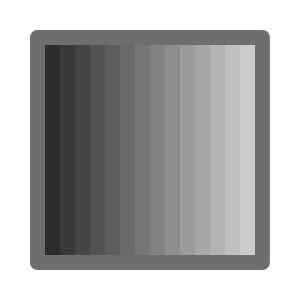
Herramienta Degradado (G)
Permite gestionar la transición entre dos o más colores. En las versiones más recientes de las herramientas de Illustrator, el «Degradado de forma libre» permite colocar puntos de color de manera arbitraria dentro de una forma, eliminando la rigidez de los degradados lineales o radiales tradicionales.
El Cuentagotas (I)
Fundamental para mantener la coherencia de marca. No solo copia el color, sino que en el diseño vectorial profesional, el cuentagotas puede capturar atributos de apariencia completos: tipografía, grosor de trazo, efectos de transparencia y estilos gráficos, permitiendo una clonación de estilo inmediata entre objetos.

Bote de Pintura Interactiva (K)
Ideal para el diseño gráfico vectorial complejo. Permite colorear áreas cerradas que se forman por la intersección de varias líneas, aunque no sean un objeto cerrado por sí mismas.
Herramientas de Transformación y Distorsión
Para que el diseño gráfico vectorial tenga dinamismo, es necesario alterar la estructura de los objetos sin destruir su naturaleza matemática.

Anchura (Shift + W)
Esta es una de las herramientas de Illustrator más creativas. Permite variar el grosor de un trazo en puntos específicos del trayecto. Esto es vital en la ilustración editorial para dar un aspecto de «línea valorada» (trazos que se adelgazan y ensanchan), simulando el acabado de un entintado manual pero con la limpieza del diseño vectorial.
Rotar y Reflejar
Herramientas de precisión que permiten duplicar objetos en ángulos exactos. En el diseño gráfico vectorial, el «Reflejo» es indispensable para crear iconos simétricos, asegurando que el lado izquierdo sea una copia exacta del derecho, algo que el ojo humano percibe como orden y profesionalismo.

Deformación de Posición Libre (Puppet Warp)
Permite colocar «pines» en una ilustración vectorial y mover partes (como el brazo de un personaje o la curva de una letra) sin deformar el resto del objeto.

Herramienta Fusión (W)
Crea una secuencia de pasos entre dos objetos. Puede usarse para crear degradados de formas, paletas de colores intermedias o efectos de repetición abstractos que son tendencia en el diseño de carteles modernos.
Tipografía: El Texto como Elemento Vectorial
En Illustrator, las letras son tratadas con la misma importancia que cualquier otra forma geométrica. El manejo de las herramientas de Illustrator para texto permite llevar la comunicación más allá de lo legible.

Texto en Trazado
Permite que las palabras sigan una curva o una forma específica (como el borde de un sello circular). Esta técnica es básica en el diseño gráfico vectorial para empaques y logotipos.

Retocar Texto (Shift + T)
Una herramienta avanzada que permite mover, escalar y rotar letras individuales dentro de una palabra sin necesidad de «romper» el texto o convertirlo a curvas. Esto mantiene la capacidad de corregir faltas de ortografía mientras se realiza un diseño tipográfico creativo.
Creación de Contornos (Shift + Ctrl + O)
Este es un proceso crítico en el flujo de trabajo del diseño vectorial. Al convertir el texto en contornos, las letras dejan de ser fuentes y se convierten en trayectos. Esto garantiza que el diseño se vea exactamente igual en cualquier computadora del mundo, independientemente de si tienen instalada la tipografía original o no.
Herramientas de Organización y Productividad
El diseño gráfico vectorial complejo puede involucrar miles de nodos. Sin orden, la edición se vuelve imposible.
Capas (Layers)
El panel de capas es el centro de mando. Permite apilar objetos, bloquearlos para evitar movimientos accidentales y organizar elementos por categorías (ej. Capa de fondo, Capa de ilustración, Capa de textos). Un profesional del diseño vectorial siempre nombra sus capas para facilitar el trabajo colaborativo.
Símbolos
Si tienes un elemento que se repite constantemente (como el logo de una red social en un manual de identidad), lo conviertes en un Símbolo. Si decides cambiar el color del logo más adelante, solo editas el símbolo original y todas las instancias en el documento se actualizarán automáticamente. Esta es la máxima expresión de eficiencia en las herramientas de Illustrator.

Rociador de Símbolos (Shift + S)
Permite «pintar» con un objeto vectorial. Por ejemplo, si diseñas una hoja, puedes rociar cientos de ellas para crear un árbol en segundos.
Salida y Exportación: Del Vector al Mundo Real
El diseño gráfico vectorial debe culminar en un archivo útil para el cliente final.
Exportación para Pantallas
Permite generar de un solo clic múltiples formatos (PNG, JPG, SVG) en diferentes escalas (1x, 2x, 3x). Es la herramienta preferida por los diseñadores de interfaces y administradores de redes sociales para optimizar el peso de las imágenes sin sacrificar la nitidez del diseño vectorial.
| Formato | Ventaja en el Diseño Vectorial | Uso Común |
| .AI | Conserva todas las capacidades de edición. | Archivo fuente de trabajo. |
| .SVG | Vectorial nativo para web; pesa poco y es nítido. | Logotipos en sitios web. |
| Universal y perfecto para impresión. | Folletos, tarjetas, manuales. | |
| .EPS | Estándar antiguo pero compatible. | Envío a imprentas tradicionales. |
Conclusión General
El dominio de las herramientas de Illustrator es lo que separa a un operador de software de un verdadero especialista en diseño gráfico vectorial. A través de la comprensión profunda de cómo interactúan los puntos de anclaje, las herramientas de construcción y la gestión del color, cualquier profesional puede elevar la calidad de su comunicación visual.
El diseño vectorial no es solo una técnica, es una ventaja competitiva que garantiza que tu trabajo sea siempre nítido, escalable y técnicamente perfecto, adaptándose a las exigencias de un mercado global que no perdona la baja resolución.

Puntos clave a recordar
- La escalabilidad es la clave: Todo lo creado en el diseño vectorial puede crecer infinitamente sin perder calidad.
- La Pluma es tu mejor amiga: Practicar con ella es el camino más rápido hacia la maestría.
- Menos es más: En el diseño gráfico vectorial, cuantos menos puntos de anclaje uses para definir una forma, más limpio y profesional será el resultado.
- Organización es poder: El uso de capas y símbolos ahorra horas de trabajo innecesario en correcciones.
- Contexto de salida: Siempre define si tu diseño va para pantalla (RGB) o para papel (CMYK) antes de empezar.
¿Quieres dominar Illustrator como un profesional?
En IMECAF, entendemos que el tiempo es tu recurso más valioso. Por eso, nuestro Curso de Illustrator está diseñado para llevarte de la mano por todas estas herramientas, aplicándolas desde el primer día. Ya seas un emprendedor que busca crear su propia marca o un profesional administrativo que desea mejorar sus presentaciones e informes con diseño gráfico vectorial de alto nivel, este curso es para ti.
Preguntas Frecuentes sobre el Diseño Vectorial y Adobe Illustrator
La diferencia es técnica: las fotos usan píxeles que se deforman al ampliarse, mientras que el diseño vectorial usa cálculos matemáticos. Esto permite que el diseño gráfico vectorial sea infinitamente escalable sin perder nitidez.
Es la base de las herramientas de Illustrator porque permite un control total sobre los puntos de anclaje. Dominarla es lo que otorga verdadera libertad creativa para trazar cualquier forma personalizada en el diseño gráfico vectorial.
Los colores se verán opacos o alterados, ya que RGB es para pantallas y CMYK para tintas físicas. Configurar las herramientas de Illustrator en el modo correcto garantiza que lo impreso coincida con lo que ves en tu monitor.
Es una práctica esencial en el diseño gráfico vectorial para evitar que la tipografía se modifique. Al hacerlo, el texto se convierte en dibujo y se visualizará correctamente en cualquier equipo, aunque no tengan la fuente instalada.
El Creador de Formas es más intuitivo porque permite fusionar áreas simplemente «pintando» sobre ellas. El Buscatrazos es una de las herramientas de Illustrator más potentes para operaciones matemáticas exactas entre múltiples objetos.
El SVG es el estándar del diseño vectorial para la web. Permite que los logotipos e iconos se vean perfectos en cualquier resolución de dispositivo móvil ocupando un espacio mínimo de memoria.
Sí, usando la función Calco de Imagen. Esta utilidad de las herramientas de Illustrator convierte los píxeles en trayectos, siendo ideal para digitalizar bocetos a mano o recuperar logotipos antiguos de baja calidad.
No. El diseño gráfico vectorial se basa en lógica, geometría y el dominio técnico del software. Con una metodología adecuada, cualquier profesional puede construir gráficos de alto impacto sin necesidad de saber dibujar a mano.