
Introducción
Los formularios en Access son una de las herramientas más útiles cuando una base de datos deja de ser únicamente un conjunto de información almacenada y necesita convertirse en un espacio práctico para trabajar con los datos. En lugar de introducir registros directamente sobre una tabla, un formulario permite presentar los campos de manera organizada y crear una interfaz adaptada a las necesidades de quien captura, consulta o modifica la información.
Su utilidad va mucho más allá de cambiar la apariencia de una tabla. Un formulario bien diseñado puede facilitar la captura de datos, reducir errores, mostrar únicamente la información necesaria y reunir en una misma pantalla diferentes elementos relacionados. Por eso, aprender a crearlos y configurarlos correctamente resulta especialmente importante cuando Access se utiliza para administrar clientes, productos, empleados, ventas, inventarios o cualquier otro proceso que requiera trabajar constantemente con registros.
¿Para qué sirven los formularios en Access?
La principal función de un formulario es proporcionar una interfaz más cómoda para interactuar con los datos. Un formulario puede estar vinculado directamente con una tabla o consulta para permitir introducir, editar o mostrar información, además de incorporar controles que permiten realizar acciones específicas dentro de la base de datos.
Esto significa que el formulario funciona como una especie de punto de encuentro entre el usuario y la información almacenada. Por ejemplo, una tabla de empleados podría contener nombre, puesto, departamento, teléfono, correo electrónico y fecha de ingreso. Aunque todos esos datos pueden visualizarse directamente en la tabla, la experiencia cambia cuando se presentan mediante un formulario diseñado específicamente para consultar o actualizar un empleado.
La diferencia se vuelve todavía más evidente cuando existen muchos campos. Una tabla puede ser apropiada para observar numerosos registros simultáneamente, mientras que un formulario puede organizar la información de un registro individual en secciones más fáciles de interpretar.
| Necesidad | Uso del formulario |
| Capturar información | Introducir nuevos registros mediante campos organizados |
| Consultar registros | Visualizar los datos de manera clara |
| Modificar información | Editar registros sin trabajar directamente sobre la tabla |
| Facilitar la captura | Mostrar únicamente los campos necesarios |
| Controlar la interacción | Incorporar botones, listas y otros controles |
| Trabajar con información relacionada | Combinar un formulario principal con un subformulario |
Por esta razón, diseñar un formulario no consiste simplemente en colocar campos sobre una pantalla. Antes de comenzar conviene determinar qué información necesita ver el usuario, qué datos debe capturar y qué acciones realizará con ellos.
Crear un formulario a partir de una tabla o consulta
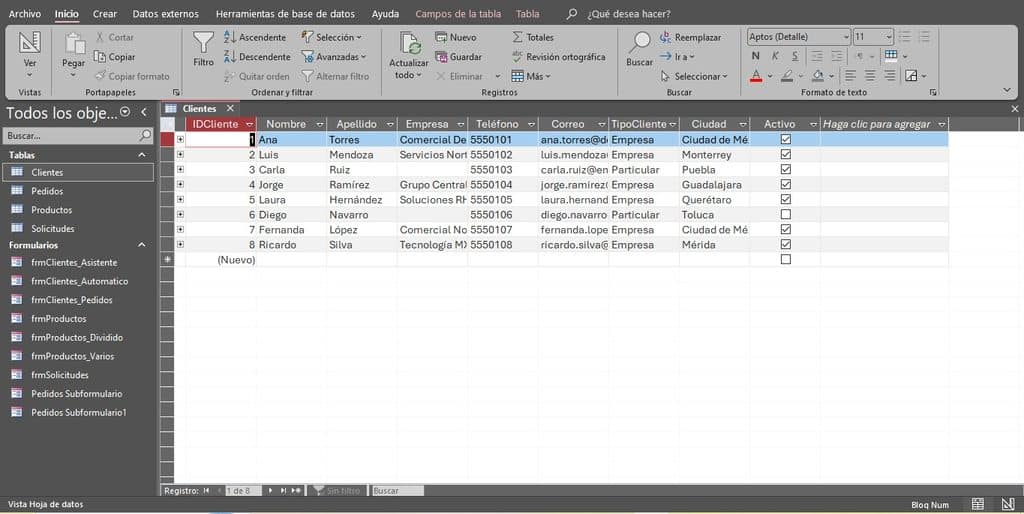
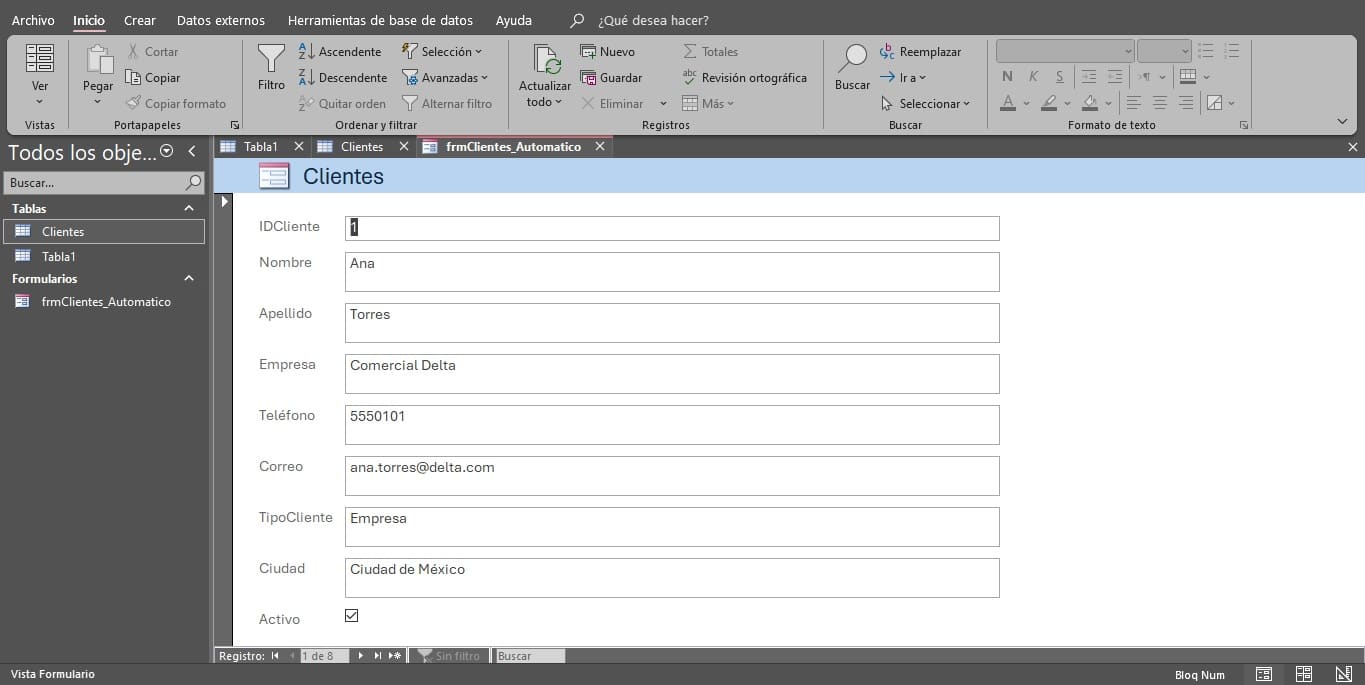
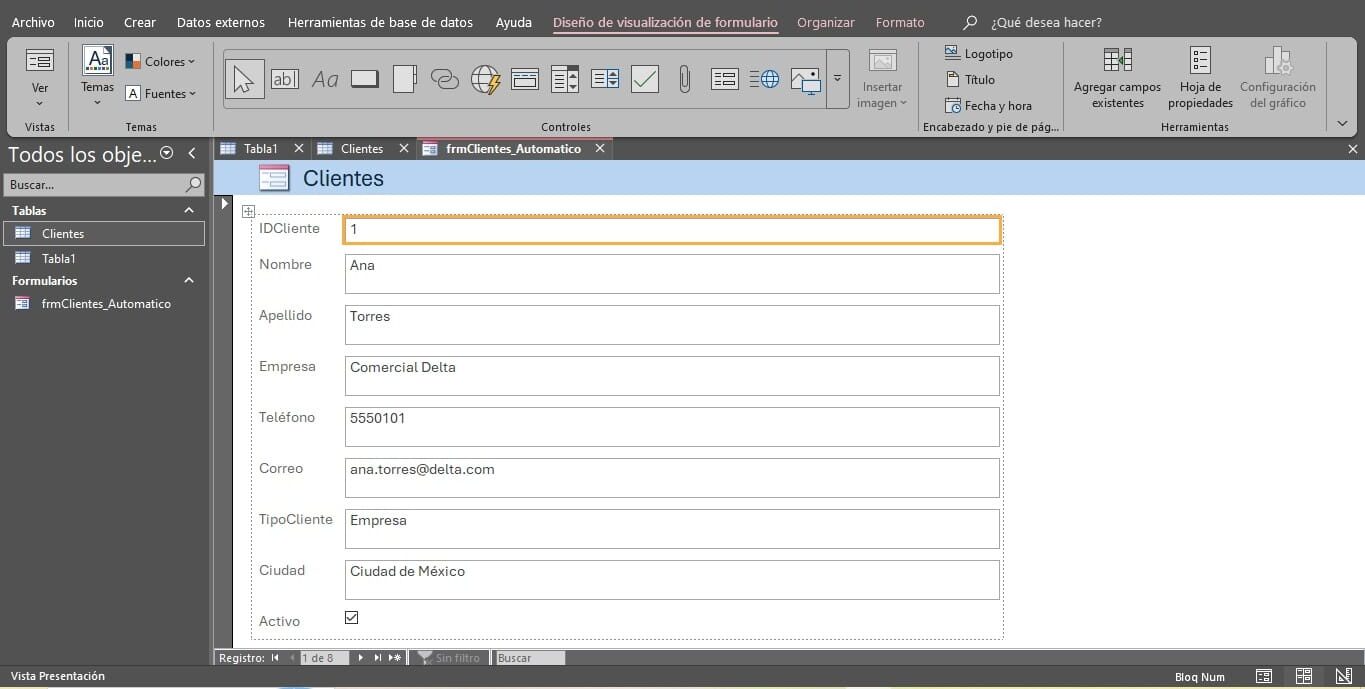
Una de las formas más rápidas de comenzar consiste en seleccionar la tabla o consulta que contiene la información y utilizar la herramienta Formulario de la pestaña Crear. Access genera automáticamente una estructura con los campos disponibles y permite continuar trabajando sobre ella desde la Vista Presentación o la Vista Diseño.
Esta opción resulta conveniente cuando se necesita construir rápidamente un formulario funcional. Sin embargo, que Access genere automáticamente la estructura no significa que el resultado final deba quedarse así. El formulario puede incluir campos que el usuario no necesita consultar constantemente o presentar la información de una forma poco adecuada para el proceso.
Por ejemplo, imaginemos una base de datos para controlar clientes. Si la tabla contiene 15 campos, quizá el usuario que registra una nueva solicitud solamente necesita capturar nombre, teléfono, correo, empresa y tipo de solicitud. Mostrar los 15 campos podría hacer más lenta la captura y aumentar la posibilidad de introducir información donde no corresponde.
Aquí aparece una decisión importante: el formulario debe diseñarse a partir de la tarea que realiza el usuario, no solamente a partir de todos los campos existentes en la tabla.
Cuando se necesita mayor control sobre los campos que aparecerán, el Asistente para formularios permite seleccionar información específica y establecer cómo se organizarán los datos. También puede utilizar campos procedentes de más de una tabla o consulta cuando las relaciones necesarias ya están establecidas.
Pasos prácticos para crear un formulario básico
Para verlo de manera concreta, supongamos que existe una tabla llamada Clientes con los campos Nombre, Empresa, Teléfono, Correo electrónico y Tipo de cliente. El objetivo será crear un formulario para capturar y consultar estos registros.
1. Selecciona la tabla o consulta de origen.
En el Panel de navegación, localiza la tabla o consulta cuyos datos quieres utilizar. Al seleccionarla, Access tendrá una referencia clara del origen que utilizará para construir el formulario.
2. Abre la pestaña Crear.
En la cinta de opciones, selecciona Crear y localiza el grupo Formularios. Si quieres que Access genere rápidamente un formulario con los campos disponibles, selecciona Formulario.
3. Revisa el formulario generado.
Access crea el formulario y lo abre en la Vista Presentación. En este punto, verifica que se hayan incluido los campos necesarios y que los controles correspondan con los datos que quieres capturar o consultar.
4. Comprueba los controles y sus propiedades.
Antes de guardar el formulario, revisa que cada control esté asociado al campo correcto y que sus propiedades básicas sean adecuadas. Por ejemplo, comprueba que los cuadros de texto permitan visualizar o introducir la información correspondiente y que los nombres de las etiquetas identifiquen claramente cada dato.
5. Guarda el formulario con un nombre descriptivo.
Un nombre como frmClientes permite identificar fácilmente que se trata de un formulario y cuál es su finalidad. Mantener una nomenclatura consistente resulta especialmente útil cuando la base de datos contiene numerosos objetos.
6. Comprueba su funcionamiento en Vista Formulario.
Cambia a la Vista Formulario y recorre algunos registros. También puedes probar la captura de un registro nuevo. Esta revisión permite detectar problemas que no son evidentes mientras se está diseñando, como campos demasiado pequeños, controles que no funcionan como se esperaba o datos que no se muestran correctamente.
Este procedimiento es suficiente para crear un formulario funcional. Sin embargo, cuando el objetivo es decidir exactamente qué campos deben aparecer, el Asistente para formularios ofrece mayor control.
¿Cuándo conviene utilizar el Asistente para formularios en Access?
El Asistente resulta útil cuando el formulario necesita una selección específica de campos o cuando se quiere trabajar con información procedente de diferentes tablas o consultas relacionadas.
El procedimiento comienza desde Crear > Asistente para formularios. Después se selecciona la tabla o consulta de origen y se eligen los campos que se incorporarán. Si se necesitan campos de otra tabla relacionada, se puede seleccionar también ese origen y añadir los campos correspondientes.
Posteriormente, el asistente permite determinar cómo se visualizarán los datos y finalizar la creación del formulario. El resultado puede abrirse para utilizarlo inmediatamente o modificarse posteriormente desde las herramientas de diseño.
La ventaja de este método es que obliga a tomar una decisión antes de construir el formulario: qué información debe formar parte de él y cómo debe presentarse. Esto puede evitar que el diseño termine saturado de campos innecesarios.
Vista Presentación y Vista Diseño: dos formas de trabajar
Una vez creado un formulario, Access ofrece diferentes vistas para modificarlo. Dos de las más importantes son Vista Presentación y Vista Diseño.
La Vista Presentación resulta especialmente útil cuando se quiere observar la información real mientras se realizan modificaciones visuales. Esto permite comprobar, por ejemplo, si un cuadro de texto es demasiado pequeño para mostrar nombres largos o si determinados elementos ocupan demasiado espacio.
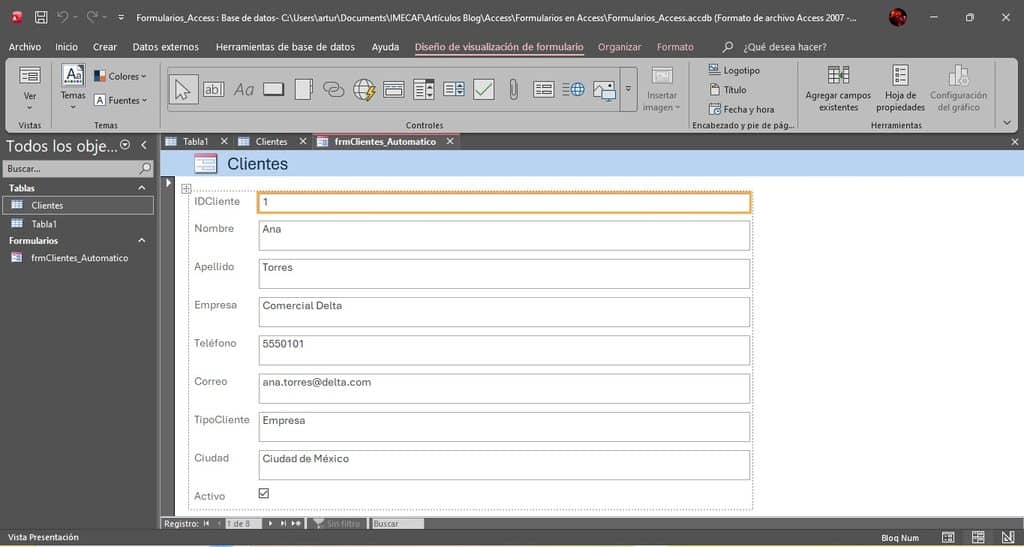
La Vista Diseño proporciona un nivel de control mayor sobre la estructura del formulario. Desde ella es posible trabajar con controles, secciones y propiedades con mayor precisión. Por ello, ambas vistas cumplen funciones diferentes y complementarias.
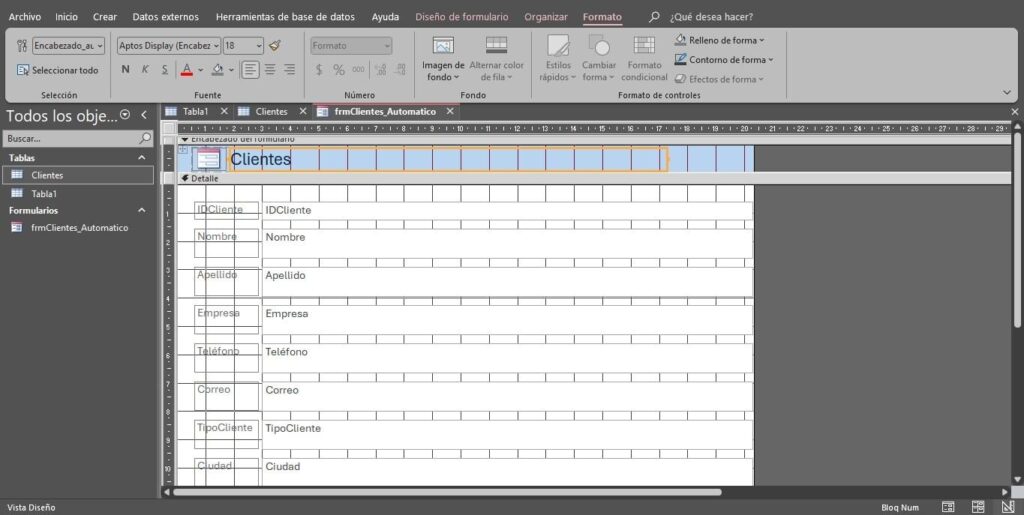
| Vista | Principal utilidad |
| Vista Presentación | Ajustar la apariencia observando datos reales |
| Vista Diseño | Modificar con mayor precisión la estructura y los controles |
| Vista Formulario | Utilizar el formulario como lo haría el usuario |
Una práctica recomendable consiste en no diseñar todo el formulario de una sola vez. Primero conviene establecer su estructura general y posteriormente probarlo con registros reales. De esta manera, los problemas de espacio, orden o legibilidad aparecen antes de que el formulario se convierta en una herramienta terminada.
Controles: los elementos que hacen útil a un formulario
Los controles son los componentes que permiten introducir, mostrar o manipular información dentro de un formulario. Entre ellos se encuentran cuadros de texto, etiquetas, cuadros combinados, botones y otros elementos.
El cuadro de texto es uno de los controles más utilizados porque puede mostrar valores procedentes de un campo y permitir su modificación cuando corresponde. Por ejemplo, en un formulario de clientes puede utilizarse para mostrar el nombre, teléfono o correo electrónico.
Las etiquetas cumplen otra función: ayudan a identificar qué representa cada control. Una etiqueta que indique “Teléfono” resulta mucho más útil que dejar al usuario interpretar por sí mismo qué información debe introducir.
Los cuadros combinados son especialmente interesantes cuando se quiere evitar que el usuario escriba libremente determinados valores. Supongamos que un registro de empleados debe indicar el departamento al que pertenece. En lugar de escribir distintas variantes de “Ventas”, un cuadro combinado puede presentar opciones previamente definidas.
Los botones de comando, por su parte, permiten incorporar acciones al formulario, como desplazarse entre registros, abrir otro formulario o ejecutar determinadas operaciones. De esta manera, el formulario deja de ser solamente una pantalla de captura y puede convertirse en una interfaz para realizar tareas concretas.
Si necesitas agregar un control desde cero, puedes hacerlo desde la Vista Diseño y seleccionar el tipo de control correspondiente. Access también cuenta con asistentes para determinados controles, como cuadros combinados, botones y subformularios, que ayudan a configurar su funcionamiento.
Cómo organizar los controles para facilitar la captura
La distribución de los controles tiene un impacto directo sobre la facilidad de uso. Access utiliza diseños que ayudan a alinear los elementos automáticamente. Entre ellos se encuentran los diseños apilados y tabulares.
Un diseño apilado resulta apropiado cuando se trabaja principalmente con un registro a la vez. Los campos aparecen organizados verticalmente, por ejemplo:
Nombre del cliente
[________________________]
Empresa
[________________________]
Correo electrónico
[________________________]
Teléfono
[________________________]
Esta disposición funciona bien cuando cada registro contiene información que debe revisarse individualmente.
En cambio, un diseño tabular organiza los controles en filas y columnas y puede resultar útil cuando se necesita presentar varios registros de manera simultánea. La elección depende, por tanto, del tipo de información y de la actividad que realizará el usuario.
Además, los controles no necesariamente tienen que permanecer dentro de una estructura rígida. Access permite moverlos y cambiar su tamaño de forma independiente cuando la organización automática deja de ser conveniente.
Esto es particularmente útil cuando se diseña un formulario con secciones diferenciadas. Por ejemplo, un formulario de empleados podría reservar la parte superior para datos personales, una sección central para información laboral y una zona inferior para observaciones.
Formularios de un registro y formularios de varios registros
No todos los procesos necesitan presentar la información de la misma manera. Access permite crear formularios que muestran un registro a la vez y otros que presentan múltiples registros.
Un formulario de un solo registro es adecuado cuando la prioridad es consultar o modificar detalladamente la información de una persona, producto o transacción. Pensemos en un expediente de cliente: probablemente interesa visualizar todos sus datos con suficiente espacio para leerlos y modificarlos.
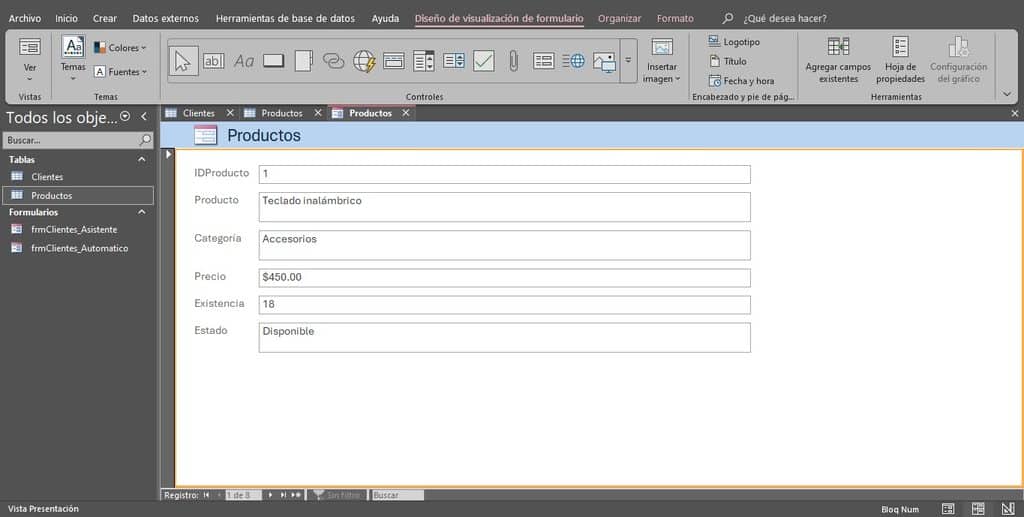
Los formularios de múltiples elementos, también conocidos como formularios continuos, muestran varios registros al mismo tiempo. Aunque pueden parecerse a una hoja de datos, ofrecen mayores posibilidades de personalización mediante elementos gráficos, botones y otros controles.
La elección puede hacerse pensando en una pregunta sencilla: ¿el usuario necesita analizar muchos registros rápidamente o trabajar con uno de ellos en profundidad?
Si necesita localizar rápidamente un producto entre decenas de registros, una vista de múltiples elementos puede ser conveniente. Si necesita actualizar toda la información de ese producto, puede ser más apropiado abrir un formulario individual.
Formularios divididos: consultar y revisar al mismo tiempo
Existe otra alternativa especialmente útil cuando se necesita combinar ambas experiencias: el formulario dividido.
Este tipo de formulario muestra simultáneamente una vista de formulario y una vista de hoja de datos. Ambas están conectadas con el mismo origen de datos, por lo que al seleccionar un registro en una parte, la otra puede mostrar la información correspondiente.
Para crear uno rápidamente, se selecciona la tabla o consulta de origen en el Panel de navegación y se utiliza Crear > Más formularios > Formulario dividido. Access genera la estructura y posteriormente puede modificarse su diseño.
Imaginemos un inventario con cientos de productos. La sección de registros permite localizar rápidamente un producto y la sección del formulario muestra con mayor detalle sus datos.
Este enfoque resulta útil porque evita obligar al usuario a elegir entre velocidad de consulta y detalle. Primero puede localizar un registro y después trabajar sobre él desde la vista individual.
Formularios y datos relacionados: cuándo utilizar un subformulario
Uno de los usos más interesantes de los formularios aparece cuando la información está distribuida entre tablas relacionadas. En estos casos, un subformulario permite presentar datos vinculados dentro de un formulario principal.
Un ejemplo ayuda a entenderlo mejor. Supongamos que una empresa tiene una tabla de clientes y otra de pedidos. El formulario principal puede mostrar los datos del cliente seleccionado, mientras que el subformulario presenta los pedidos correspondientes.
Para realizar este proceso, es recomendable que las tablas ya estén relacionadas de la manera correspondiente. Después, desde el Asistente para formularios, pueden seleccionarse campos de la tabla principal y de la tabla relacionada. Cuando Access reconoce una relación de uno a varios, puede generar la combinación entre el formulario principal y el subformulario.
De esta forma, la pantalla podría organizarse conceptualmente así:
Cliente seleccionado
Nombre: María González
Empresa: Comercial del Centro
Teléfono: 55 0000 0000
Pedidos asociados
| Fecha | Producto | Cantidad | Estado |
| Fecha de pedido 1 | Producto A | 15 | Entregado |
| Fecha de pedido 2 | Producto B | 8 | Pendiente |
| Fecha de pedido 3 | Producto C | 12 | En proceso |
La ventaja no está únicamente en mostrar más información, sino en establecer una relación visual entre el registro principal y sus datos asociados. El usuario puede consultar el contexto sin tener que abrir diferentes objetos constantemente.
Diseñar formularios pensando en la experiencia del usuario
Una vez que el formulario funciona técnicamente, comienza otra etapa igual de importante: conseguir que sea fácil de utilizar.
Un error frecuente es intentar colocar toda la información disponible en una sola pantalla. Sin embargo, un formulario eficiente no tiene que mostrarlo todo. Debe mostrar lo necesario para realizar la tarea concreta.
Supongamos que un empleado utiliza el formulario diariamente para registrar nuevos clientes. Si tiene que recorrer campos que no utiliza, seleccionar opciones irrelevantes o interpretar nombres poco claros, el proceso se vuelve innecesariamente lento.
La organización de la información debe responder a la tarea que realizará el usuario. En un formulario de alta de clientes, por ejemplo, puede ser conveniente agrupar los datos de identificación, los medios de contacto y la información comercial, de manera que el usuario pueda avanzar por el registro siguiendo una secuencia lógica.
También es importante utilizar etiquetas claras y consistentes. Si un campo se identifica como “Teléfono” en una sección, no tendría sentido llamarlo “Número telefónico” en otra sin una razón concreta. Los nombres deben permitir reconocer rápidamente qué información corresponde introducir o consultar.
Cuando un formulario contiene muchos elementos, el uso de pestañas puede ayudar a organizar la información y reducir la saturación visual. En lugar de mostrar todos los controles simultáneamente, pueden distribuirse por categorías como “Datos generales”, “Contacto” y “Seguimiento”.
El objetivo no es únicamente conseguir que el formulario funcione, sino que el usuario pueda completar la tarea con el menor esfuerzo posible. Una estructura clara, campos pertinentes y una distribución coherente pueden reducir errores y hacer más ágil el trabajo cotidiano con la base de datos.
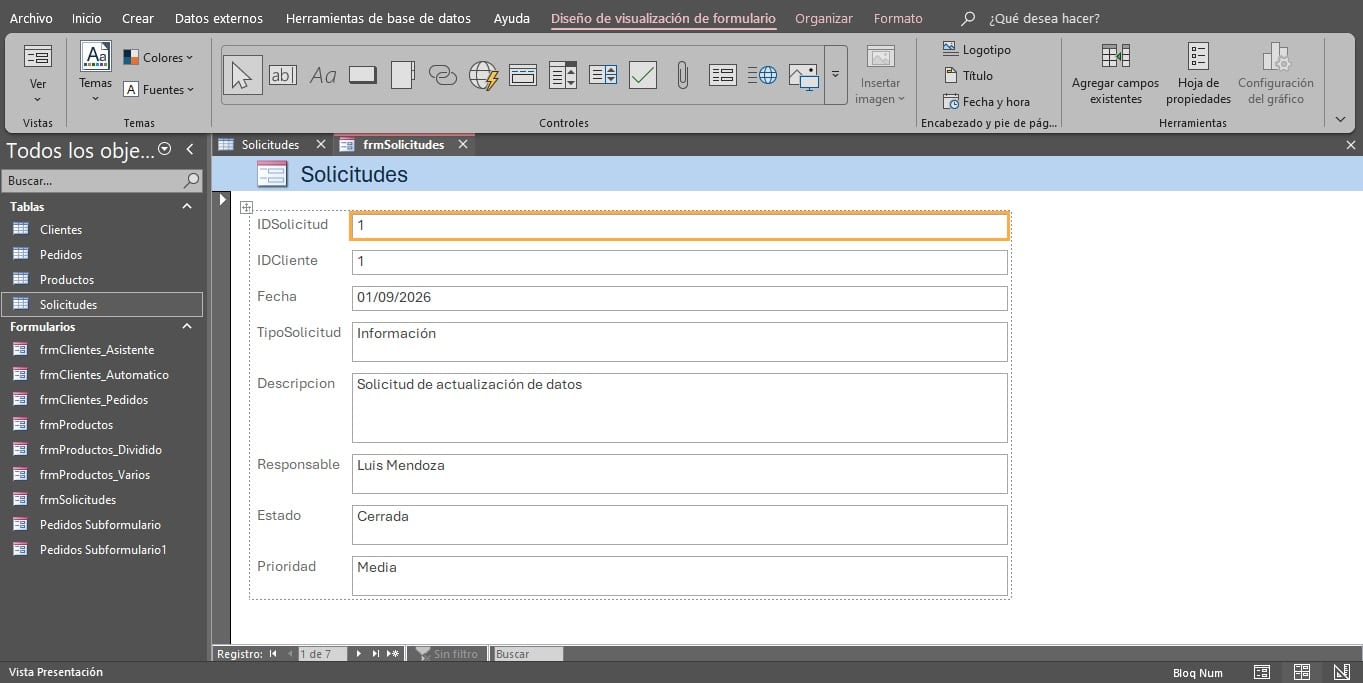
Ejemplo práctico: Formulario para registrar solicitudes de clientes
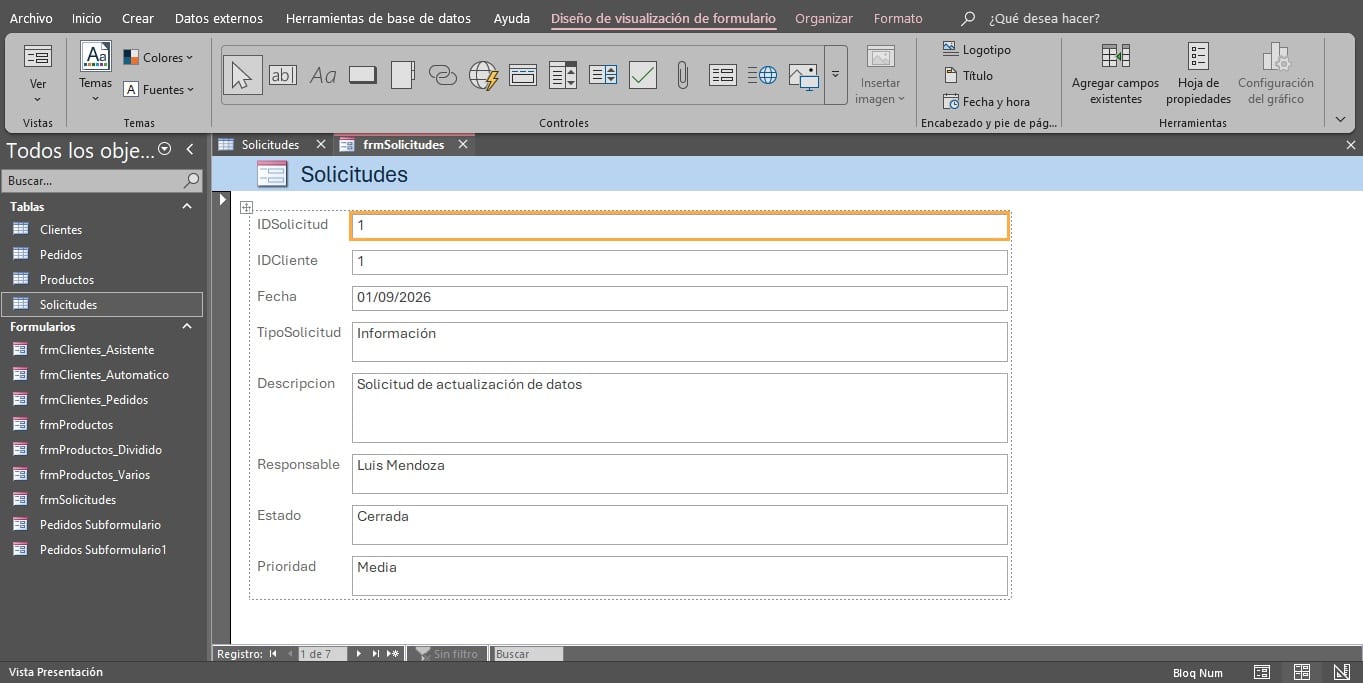
Para integrar los conceptos anteriores, imaginemos que una empresa necesita registrar solicitudes recibidas por sus clientes.
La tabla puede contener datos como cliente, fecha, tipo de solicitud, descripción, responsable y estado. Sin embargo, el formulario no tiene por qué presentar todos estos elementos de manera desordenada.
Una estructura lógica podría ser:
Datos del cliente: nombre y empresa.
Información de la solicitud: fecha, tipo y descripción.
Seguimiento: responsable, estado y observaciones.
El campo “Tipo de solicitud” podría utilizar un cuadro combinado para ofrecer opciones previamente definidas, mientras que “Estado” podría limitarse a valores como Pendiente, En proceso y Cerrada. Así, además de facilitar la captura, se reduce la posibilidad de encontrar diferentes formas de escribir el mismo estado.
Si posteriormente se incorpora una tabla de actividades de seguimiento, el formulario principal podría complementarse con un subformulario que muestre las acciones realizadas sobre cada solicitud.
El resultado ya no sería simplemente una pantalla con campos. Sería una herramienta que sigue el flujo real del trabajo: identificar al cliente, registrar su solicitud y consultar posteriormente cómo ha evolucionado.
Errores frecuentes al crear formularios en Access
El diseño de formularios también requiere evitar algunas prácticas que pueden perjudicar su utilidad.
Uno de los errores más comunes es incluir todos los campos de una tabla sin analizar cuáles necesita realmente el usuario. Aunque Access puede generar automáticamente un formulario con los campos disponibles, el resultado puede ser poco práctico cuando la tabla es extensa.
Otro problema aparece cuando se utilizan demasiados controles en un espacio reducido. La información puede ser técnicamente correcta, pero difícil de leer y utilizar.
También conviene evitar controles que permitan introducir información libre cuando las opciones válidas son conocidas. En esos casos, una lista o cuadro combinado puede ayudar a mantener mayor consistencia.
Finalmente, un formulario debe probarse con datos reales o representativos. Un diseño que parece adecuado con nombres cortos puede presentar problemas cuando aparecen nombres de empresas extensos, descripciones largas o cantidades con diferentes formatos.
Conclusión
Los formularios en Access permiten transformar la manera en que los usuarios interactúan con la información de una base de datos. Su valor no se encuentra solamente en presentar los campos de una tabla con una apariencia diferente, sino en construir una interfaz adaptada a las tareas que realmente deben realizarse.
Crear un formulario implica decidir qué información mostrar, cómo organizarla, qué controles utilizar y de qué manera relacionarla con otros datos. A partir de estas decisiones pueden construirse desde formularios sencillos para capturar registros hasta interfaces más completas con formularios divididos, subformularios, pestañas y controles especializados.
Por ello, un buen formulario debe cumplir dos condiciones al mismo tiempo: funcionar correctamente y facilitar el trabajo de quien lo utiliza. Cuando ambas se consiguen, Access puede convertirse en una herramienta mucho más práctica para administrar procesos cotidianos.

Puntos clave a recordar
- Un formulario funciona como una interfaz para consultar, capturar y modificar información.
- No es necesario mostrar todos los campos disponibles en una tabla.
- La Vista Presentación facilita los ajustes visuales, mientras que la Vista Diseño permite trabajar con mayor precisión.
- El Asistente para formularios permite seleccionar campos y definir mejor la estructura inicial.
- Los controles determinan cómo el usuario introduce, consulta o manipula la información.
- Los formularios de múltiples elementos son útiles para consultar varios registros.
- Los formularios divididos combinan una vista de registros con una vista detallada.
- Los subformularios permiten trabajar con información relacionada dentro de un mismo formulario.
- Un diseño ordenado puede reducir errores y hacer más eficiente la captura de datos.
- La mejor estructura depende de la tarea que realizará el usuario, no solamente de la estructura de la tabla.
Si quieres desarrollar una base de datos en Access con mayor profundidad y aprender a crear y personalizar sus diferentes herramientas de forma práctica, nuestro Curso de Access puede complementar este tema y ayudarte a llevar estos conocimientos a situaciones reales de trabajo.
Preguntas frecuentes sobre formularios en Access
Una tabla almacena los datos dentro de la base de datos, mientras que un formulario funciona como una interfaz para que el usuario pueda capturarlos, consultarlos o modificarlos de una manera más organizada. Por ejemplo, una tabla de clientes puede contener muchos campos y registros, pero un formulario puede mostrar únicamente los datos que una persona necesita para registrar o actualizar un cliente.
Sí. Un formulario puede utilizar como origen una tabla o una consulta. Esto resulta especialmente útil cuando no se necesita mostrar todos los datos disponibles, sino únicamente un conjunto específico de información. Por ejemplo, una consulta podría mostrar únicamente los pedidos pendientes y, a partir de ella, crear un formulario para facilitar su revisión.
No. De hecho, incluir todos los campos disponibles puede hacer que el formulario sea más difícil de utilizar. Lo recomendable es seleccionar aquellos datos que realmente necesita la persona que realizará la captura o consulta. La estructura debe responder a la tarea que se quiere realizar y no simplemente reproducir la estructura completa de la tabla.
Access permite utilizar controles como cuadros combinados y cuadros de lista para presentar opciones predefinidas. Esto puede ser conveniente cuando un campo tiene valores conocidos, como “Pendiente”, “En proceso” y “Cerrada”. En lugar de escribir cada valor manualmente, el usuario puede seleccionarlo, reduciendo diferencias de escritura y posibles errores en los datos.
Conviene utilizar un subformulario cuando necesitas consultar o capturar varios registros que dependen de un registro principal. Es especialmente útil cuando la información relacionada pertenece a otra tabla y puede existir más de un registro asociado.
Por ejemplo, puede utilizarse para mostrar pedidos de un cliente, movimientos de una cuenta, productos incluidos en una venta o actividades registradas para un proyecto. Así, el formulario principal mantiene el contexto y el subformulario permite trabajar con los registros asociados desde la misma interfaz.
Un formulario de un solo registro está pensado para trabajar detalladamente con una persona, producto, cliente o elemento a la vez. En cambio, un formulario de varios registros permite visualizar varios registros simultáneamente, por lo que puede ser más práctico para revisar listados o comparar información. La elección depende de si la tarea principal es capturar o analizar varios registros.
Sí. Los formularios pueden incorporar botones de comando para realizar determinadas acciones, como abrir otro formulario, buscar registros, guardar información o desplazarse entre registros. Estos controles pueden facilitar la navegación y hacer que el usuario dependa menos de las opciones de la interfaz general de Access.
Un formulario puede considerarse funcional cuando permite realizar la tarea prevista de forma clara y sin pasos innecesarios. Para comprobarlo, conviene probarlo con datos similares a los que se utilizarán en el trabajo cotidiano y observar si los campos están en un orden lógico, si las opciones son claras y si resulta sencillo localizar, capturar o modificar la información necesaria. Un buen diseño debe facilitar el trabajo, no simplemente presentar los datos de una manera diferente.
