Introducción
Las Animaciones en PowerPoint se han convertido en una herramienta esencial para transformar presentaciones estáticas en experiencias visuales dinámicas, atractivas y fáciles de comprender. Actualmente, las empresas, instituciones educativas y profesionales utilizan las animaciones no solo para mejorar el diseño visual, sino también para comunicar ideas de manera más efectiva y mantener la atención de la audiencia.
Dominar las Animaciones en PowerPoint permite destacar información importante, explicar procesos complejos paso a paso, generar mayor impacto visual y lograr presentaciones mucho más profesionales. Sin embargo, muchas personas utilizan las animaciones de forma incorrecta, saturando las diapositivas o creando efectos que distraen en lugar de reforzar el mensaje. En este artículo aprenderás cómo funcionan, cuáles son los tipos de animaciones más importantes, cómo aplicarlas estratégicamente y qué prácticas seguir para crear presentaciones modernas y efectivas.
¿Qué son las Animaciones en PowerPoint?
Las animaciones son efectos visuales que se aplican a elementos dentro de una diapositiva, como textos, imágenes, gráficos, formas, tablas o íconos. Estos efectos permiten controlar cómo aparecen, se desplazan, resaltan o desaparecen los objetos durante la presentación.
A diferencia de las transiciones, que ocurren entre una diapositiva y otra, las animaciones actúan directamente sobre los elementos individuales dentro de cada diapositiva.
Objetivos principales de las animaciones en PowerPoint
Las animaciones tienen múltiples funciones dentro de una presentación profesional:
- Guiar la atención del público
- Explicar información progresivamente
- Destacar datos importantes
- Dar dinamismo a la presentación
- Mejorar la comprensión visual
- Hacer más atractivo el contenido
- Evitar saturar las diapositivas
Cuando se usan correctamente, ayudan a que la audiencia procese la información de forma más clara y ordenada.
Diferencia entre Animaciones y Transiciones
Uno de los errores más comunes es confundir ambos conceptos. Aunque están relacionados, cumplen funciones distintas.
| Elemento | Función | Dónde se aplica |
| Animaciones | Efectos sobre objetos individuales | Dentro de la diapositiva |
| Transiciones | Cambio visual entre diapositivas | Entre diapositivas |
Animación
Por ejemplo, un texto aparece lentamente mientras el presentador explica un punto importante.
Transición
Aquí la diapositiva cambia con un efecto de desvanecimiento hacia la siguiente.
Comprender esta diferencia es fundamental para crear presentaciones organizadas y profesionales.
Tipos de Animaciones en PowerPoint
PowerPoint clasifica las animaciones en cuatro categorías principales.
1. Animaciones de Entrada
Permiten que un objeto aparezca en pantalla con un efecto específico.
Ejemplos comunes
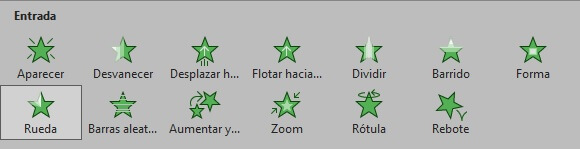
- Desvanecer. El objeto aparece gradualmente mediante un efecto suave de transparencia. Es una de las animaciones más profesionales y utilizadas en presentaciones corporativas.
- Aparecer. El elemento se muestra de inmediato en pantalla sin movimiento adicional. Es simple, rápida y muy útil para presentaciones formales.
- Barrido. El objeto entra desde una dirección específica, como izquierda, derecha, arriba o abajo. Ayuda a dar sensación de movimiento y continuidad visual.
- Zoom. El elemento aparece aumentando su tamaño hasta colocarse en su posición final. Se utiliza para destacar información importante o generar impacto visual.
- Dividir. El contenido aparece mediante una separación visual horizontal o vertical. Es útil para introducir secciones o elementos que requieren mayor atención visual.
¿Cuándo utilizarlas?
Son ideales para:
- Introducir conceptos
- Mostrar listas paso a paso
- Revelar datos importantes
- Mantener la atención de la audiencia
Recomendación
Las animaciones de entrada más simples suelen ser las más profesionales. El efecto “Desvanecer” es uno de los más utilizados en entornos corporativos.
2. Animaciones de Énfasis
Sirven para llamar la atención sobre un objeto que ya está visible en la diapositiva.
Ejemplos
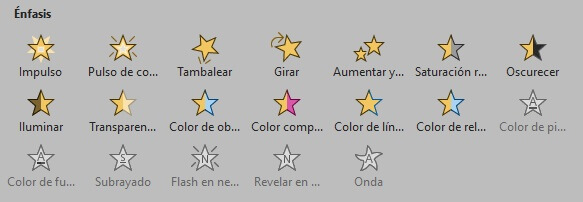
- Girar. El objeto realiza una rotación sobre su eje. Se utiliza para destacar elementos específicos o generar un efecto visual dinámico.
- Cambiar color. El elemento modifica temporalmente su color para llamar la atención sobre palabras, datos o gráficos importantes.
- Aumentar tamaño. El objeto se agranda momentáneamente para enfatizar información clave o destacar puntos relevantes.
- Pulso. El elemento realiza un movimiento suave de expansión y contracción, simulando un latido o vibración ligera.
- Balanceo. El objeto se mueve ligeramente de un lado a otro. Es útil para atraer atención de forma visual sin ser demasiado agresivo.
Uso recomendado
Estas animaciones son útiles para:
- Destacar estadísticas
- Resaltar palabras clave
- Enfatizar resultados
- Señalar elementos importantes
Error común
Usar demasiados efectos de énfasis puede distraer a la audiencia y restar profesionalismo.
3. Animaciones de Salida
Permiten que un elemento desaparezca de la diapositiva.
Ejemplos
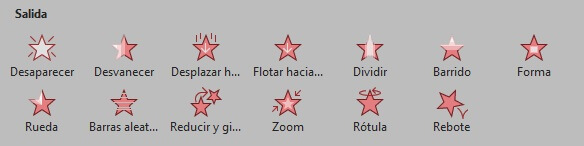
- Desvanecer. El objeto desaparece gradualmente hasta volverse invisible. Es una opción elegante y profesional para cerrar contenidos.
- Volar hacia afuera. El elemento sale de la diapositiva desplazándose en una dirección específica, como arriba, abajo o hacia los lados.
- Reducir. El objeto disminuye su tamaño progresivamente hasta desaparecer. Ayuda a generar una transición visual suave.
- Dividir. El elemento desaparece separándose en partes horizontales o verticales. Es útil para dar un efecto más dinámico al cierre de información.
Aplicaciones
Son útiles cuando:
- Deseas limpiar visualmente la diapositiva
- Cambias de tema
- Explicas procesos secuenciales
- Presentas información por etapas
4. Trayectorias de Movimiento
Estas animaciones permiten mover objetos siguiendo una ruta específica.
Ejemplos

- Línea recta
- Curva
- Círculo
- Trayectoria personalizada
Casos de uso
Son especialmente útiles para:
- Diagramas de procesos
- Simulaciones
- Explicaciones técnicas
- Recorridos visuales
- Presentaciones educativas
Beneficios de Utilizar Animaciones en PowerPoint
Las animaciones aportan múltiples ventajas cuando se aplican correctamente.

Mejoran la atención de la audiencia
Las presentaciones estáticas suelen perder impacto rápidamente. Las animaciones ayudan a mantener el interés visual.

Facilitan la comprensión
Mostrar información gradualmente evita sobrecargar la diapositiva y permite que el público procese mejor cada idea.

Generan presentaciones más profesionales
Las empresas y profesionales utilizan animaciones para transmitir innovación, organización y claridad.

Ayudan a controlar el ritmo de la exposición
El presentador puede sincronizar la información con su explicación verbal.

Destacan información importante
Las animaciones permiten dirigir la atención exactamente al punto que deseas enfatizar.
Cómo Agregar Animaciones en PowerPoint
Aplicar animaciones es relativamente sencillo, pero requiere criterio para obtener buenos resultados.
Paso 1: Seleccionar el objeto
Haz clic sobre el texto, imagen o elemento que deseas animar.
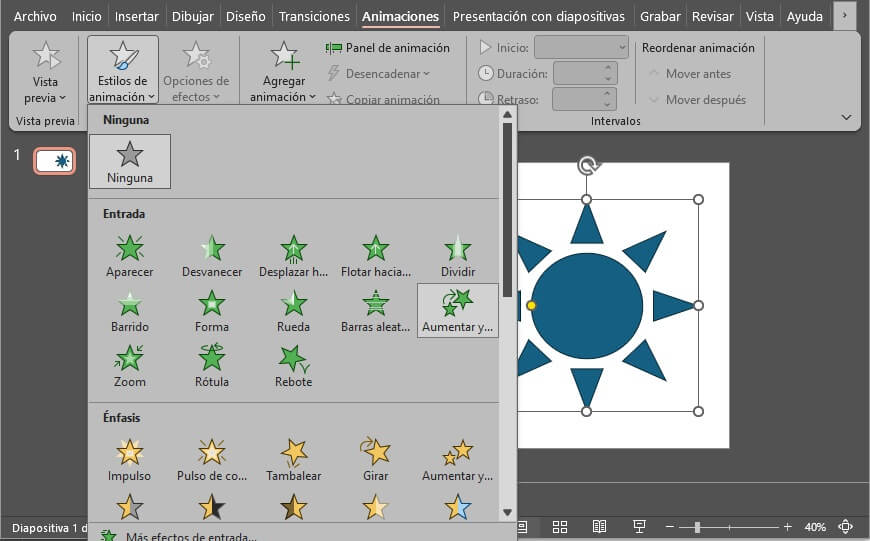
Paso 2: Ir a la pestaña “Animaciones”
En la barra superior encontrarás todas las opciones disponibles.
Paso 3: Elegir un efecto
Selecciona la animación que mejor se adapte al contenido.
Paso 4: Configurar opciones
Puedes ajustar:
- Duración
- Retraso
- Dirección
- Orden
- Inicio automático o manual

Paso 5: Probar la presentación
Siempre revisa el resultado final antes de presentar.
Panel de Animación: La Herramienta Más Importante
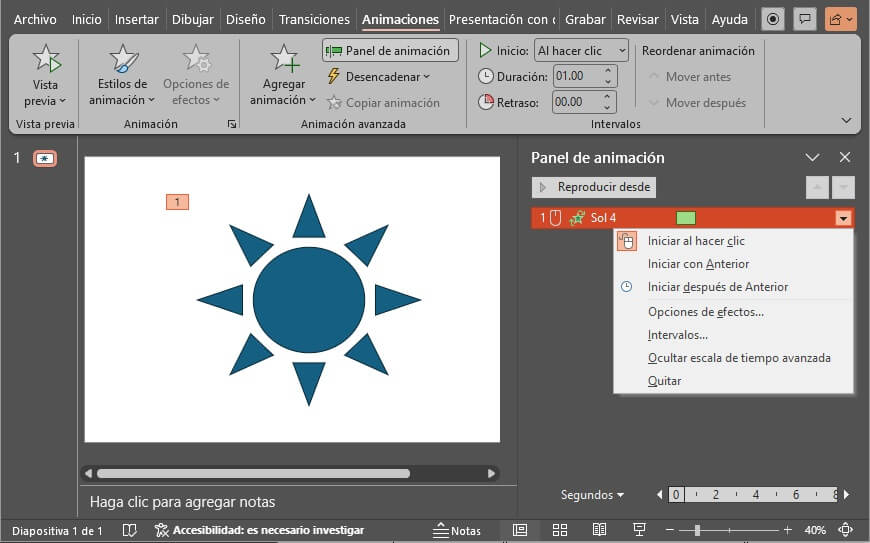
Si quieres ser un experto, no puedes depender de los clics manuales constantes. El Panel de Animación es donde se gestiona la lógica del movimiento.
| Función | Descripción | Aplicación en Negocios |
| Al hacer clic | La animación inicia solo cuando presionas el mouse o teclado. | Ideal para puntos de discusión que requieren tiempo variable. |
| Con la anterior | El efecto ocurre al mismo tiempo que el anterior. | Para logotipos que aparecen junto con el título. |
| Después de la anterior | Crea una secuencia automática. | Para diagramas de flujo que se explican solos. |
| Duración | Determina qué tan lento o rápido es el movimiento. | 0.5s es el estándar para no desesperar a la audiencia. |
| Retraso | Pausa antes de iniciar el efecto. | Permite dar un respiro natural entre un concepto y otro. |
El dominio de esta herramienta marca una gran diferencia entre una presentación básica y una profesional.
Mejores Animaciones para Presentaciones Profesionales
No todas las animaciones son adecuadas para ambientes corporativos o académicos.
Animaciones recomendadas
- Desvanecer
- Elegante, simple y profesional.
- Barrido
- Ideal para listas y procesos.
- Aparecer
- Muy útil para exposiciones ejecutivas.
- Zoom suave Funciona bien en presentaciones modernas.
Animaciones que conviene evitar
Algunos efectos pueden hacer que una presentación luzca poco profesional.
Ejemplos
- Rebote exagerado
- Giros excesivos
- Efectos muy rápidos
- Combinaciones caóticas
El objetivo siempre debe ser reforzar el mensaje, no distraer.
Cómo Usar Animaciones sin Saturar la Presentación
Uno de los mayores errores es abusar de los efectos visuales.
Recomendaciones clave
- Mantén consistencia. Usa pocos tipos de animaciones durante toda la presentación.
- Prioriza la claridad. La información debe seguir siendo fácil de leer.
- Usa velocidades moderadas. Animaciones demasiado rápidas o lentas afectan la experiencia.
- Menos es más. Una animación simple suele ser más efectiva que una compleja.
Animaciones para Textos
El texto es uno de los elementos que más se anima en PowerPoint.
Técnicas efectivas
- Mostrar listas por puntos. Permite explicar cada idea individualmente.
- Destacar palabras clave. Ayuda a dirigir la atención.
- Revelar información gradualmente. Ideal para capacitaciones y clases.
Ejemplo de estructura animada
| Elemento | Tipo de animación |
| Título | Desvanecer |
| Lista de puntos | Barrido |
| Dato importante | Énfasis |
| Conclusión | Zoom suave |
Animaciones para Imágenes y Gráficos
Los elementos visuales también pueden beneficiarse enormemente de las animaciones.
Casos recomendados
Explicar estadísticas
Los gráficos pueden aparecer progresivamente.
Comparar resultados
Las imágenes pueden mostrarse en secuencia.
Explicar procesos
Las trayectorias ayudan a visualizar movimientos.
Cómo Animar Gráficos en PowerPoint
PowerPoint permite animar gráficos completos o mostrar sus elementos de forma progresiva, ya sea por categorías, series o valores individuales. Esto ayuda a presentar datos de manera más clara y dinámica.
Cómo hacerlo
- Selecciona el gráfico que deseas animar.
- Ve a la pestaña “Animaciones”.
- Elige el efecto de animación que prefieras, como Desvanecer o Barrido.
- Haz clic en “Opciones de efectos” para decidir cómo se mostrará el gráfico:
- Como un solo objeto
- Por serie
- Por categoría
- Por elemento individual
- Ajusta la duración y el orden desde el Panel de Animación.
Ventajas
- Explicar datos paso a paso
- Evitar saturación visual
- Facilitar la interpretación
Recomendación profesional
Presenta primero la información general y después revela detalles específicos para mantener la atención y mejorar la comprensión de los datos.
Uso Estratégico de las Animaciones en Empresas
Las empresas utilizan animaciones para mejorar la comunicación interna y externa.

Aplicaciones frecuentes
- Presentaciones ejecutivas
- Reportes financieros
- Capacitación corporativa
- Ventas y marketing
- Lanzamiento de productos
Animaciones en Presentaciones de Ventas
En ventas, las animaciones ayudan a captar la atención y generar impacto.

Elementos clave
- Mostrar beneficios gradualmente. Evita revelar toda la información al mismo tiempo.
- Destacar métricas. Las cifras importantes deben recibir atención visual.
- Guiar el discurso comercial. Las animaciones sincronizan el contenido con la explicación.
Animaciones en Presentaciones Educativas
En educación, las animaciones mejoran significativamente la comprensión.
Beneficios
- Facilitan el aprendizaje visual
- Explican procesos complejos
- Mantienen el interés de los estudiantes
- Mejoran la retención de información
Animaciones para Diagramas y Procesos
Los diagramas son mucho más efectivos cuando se presentan secuencialmente.
Ejemplos de uso
- Flujogramas
- Organigramas
- Procesos industriales
- Ciclos de producción
- Procesos administrativos
Errores Más Comunes al Usar Animaciones
1. Usar demasiadas animaciones. Satura visualmente la presentación.
2. Aplicar efectos llamativos innecesarios. Reduce el profesionalismo.
3. No respetar tiempos adecuados. Animaciones muy lentas aburren; muy rápidas confunden.
4. Falta de coherencia. Cada diapositiva parece diferente.
5. Animar todo. No todos los elementos necesitan movimiento.
Consejos Profesionales para Crear Mejores Animaciones
- Define un objetivo visual. Cada animación debe tener una razón funcional.
- Usa jerarquía visual. Anima primero lo más importante.
- Mantén uniformidad. Usa estilos consistentes.
- Ensaya la presentación. La sincronización es fundamental.
- Piensa en la audiencia. Las animaciones deben mejorar la experiencia, no complicarla.
Cómo Crear Presentaciones Modernas con Animaciones
Las tendencias actuales privilegian diseños limpios y movimientos suaves.
Características modernas
- Minimalismo visual
- Transiciones discretas
- Movimiento fluido
- Espacios limpios
- Uso moderado de efectos
Combinación de Animaciones y Transiciones
La clave está en mantener equilibrio.
Recomendación general
| Elemento | Nivel recomendado |
| Animaciones | Moderadas |
| Transiciones | Simples |
| Velocidad | Media |
| Cantidad de efectos | Limitada |
Animaciones Avanzadas en PowerPoint
PowerPoint también permite crear efectos avanzados.
Funciones avanzadas
- Animaciones simultáneas. Varios objetos pueden animarse al mismo tiempo.
- Secuencias complejas. Ideal para storytelling visual.
- Desencadenadores. Permiten activar animaciones mediante clics específicos.
- Trayectorias personalizadas. Creación de movimientos únicos.
Cómo Mejorar el Storytelling con Animaciones
El storytelling visual consiste en contar historias mediante imágenes y secuencias.
Cómo ayudan las animaciones
- Generan expectativa
- Organizan la narrativa
- Enfatizan momentos clave
- Mantienen el interés
Psicología Visual en las Animaciones
Las animaciones también tienen impacto psicológico.

- Atención dirigida. El movimiento atrae automáticamente la mirada.
- Retención de información. La información visual dinámica suele recordarse mejor.
- Reducción de saturación. Mostrar contenido paso a paso facilita la comprensión.
Animaciones para Presentaciones Ejecutivas
Las presentaciones ejecutivas requieren sobriedad y claridad.
Mejores prácticas
- Usar pocos efectos
- Priorizar la información
- Mantener diseño limpio
- Utilizar transiciones suaves
Cómo Elegir la Animación Correcta
La elección depende del objetivo de comunicación.
Guía rápida
| Objetivo | Animación recomendada |
| Introducir información | Desvanecer |
| Destacar datos | Énfasis |
| Explicar procesos | Trayectorias |
| Mostrar listas | Barrido |
| Mantener formalidad | Aparecer |
Animaciones y Diseño Visual
Las animaciones deben complementar el diseño.

Elementos que deben armonizar
- Tipografía
- Colores
- Distribución
- Íconos
- Imágenes
- Espacios
Cómo Practicar Animaciones en PowerPoint
La práctica constante es esencial para dominar esta herramienta.
Ejercicios recomendados
- Crear presentaciones simples. Practica con pocas diapositivas.
- Animar listas. Aprende secuencias básicas.
- Trabajar con gráficos. Desarrolla habilidades visuales.
- Experimentar con tiempos. Comprende cómo influye el ritmo.
Tendencias Actuales en Animaciones de PowerPoint
Las tendencias modernas buscan naturalidad y fluidez.
Tendencias populares
- Animaciones suaves
- Efectos minimalistas
- Storytelling visual
- Diseños limpios
- Movimiento funcional
Herramientas Complementarias para Mejorar Animaciones
Además de PowerPoint, existen herramientas que ayudan a mejorar presentaciones.
Algunas opciones
| Herramienta | Función |
| Canva | Diseño visual |
| Adobe Illustrator | Creación de gráficos |
| Photoshop | Edición de imágenes |
| Power BI | Visualización de datos |
| Excel | Creación de gráficos |
Cuándo NO Usar Animaciones
Aunque son muy útiles, hay casos donde conviene reducirlas.
Situaciones recomendadas
- Presentaciones extremadamente técnicas
- Reportes muy formales
- Audiencias conservadoras
Exceso de información en pantalla
Cómo Evaluar si Tus Animaciones Son Efectivas

Hazte estas preguntas:
- ¿Ayudan a comprender la información?
- ¿Dirigen correctamente la atención?
- ¿Se ven profesionales?
- ¿Tienen coherencia visual?
- ¿Mejoran la experiencia del público?
Si la respuesta es sí, entonces están funcionando correctamente.
Futuro de las Animaciones en PowerPoint
Las presentaciones evolucionan constantemente hacia experiencias más interactivas y visuales.

Tendencias futuras
- Integración con inteligencia artificial
- Animaciones automáticas inteligentes
- Mayor interactividad
- Presentaciones híbridas
- Integración multimedia avanzada
Las habilidades en PowerPoint seguirán siendo altamente valoradas en el entorno profesional.
Conclusión
Las Animaciones en PowerPoint son una herramienta poderosa para transformar presentaciones comunes en experiencias visuales dinámicas, organizadas y profesionales. Su correcta implementación permite mejorar la atención de la audiencia, facilitar la comprensión de la información y transmitir mensajes con mayor claridad e impacto.
Sin embargo, el verdadero valor de las animaciones no está en usar muchos efectos, sino en aplicarlos estratégicamente. Una presentación efectiva combina diseño visual, claridad de contenido y movimiento funcional. Dominar estas herramientas puede marcar una gran diferencia en contextos empresariales, educativos y comerciales.

Puntos Clave a Recordar:
- Las animaciones ayudan a dirigir la atención del público.
- Existen animaciones de entrada, énfasis, salida y movimiento.
- Menos animaciones suelen generar resultados más profesionales.
- La consistencia visual es fundamental.
- El Panel de Animación permite controlar tiempos y secuencias.
- Las animaciones deben reforzar el mensaje, no distraer.
- El storytelling visual mejora con movimientos bien planificados.
- Las animaciones modernas son simples, limpias y funcionales.
Aprende a Crear Presentaciones Profesionales
En nuestro curso de PowerPoint aprenderás a desarrollar presentaciones profesionales, dinámicas y visualmente impactantes utilizando herramientas avanzadas de diseño, animaciones, transiciones, gráficos y storytelling visual.
Desarrolla habilidades prácticas para crear exposiciones corporativas, académicas y comerciales con un enfoque totalmente profesional y actualizado.
Preguntas Frecuentes sobre Animaciones en PowerPoint
Las animaciones en PowerPoint son efectos visuales que se aplican a textos, imágenes, gráficos u objetos dentro de una diapositiva para controlar cómo aparecen, se mueven o desaparecen durante una presentación.
Las animaciones afectan elementos individuales dentro de una diapositiva, mientras que las transiciones son efectos que ocurren al cambiar de una diapositiva a otra.
Las animaciones simples y suaves, como “Desvanecer” o “Aparecer”, suelen ser las más recomendadas porque mantienen un aspecto limpio, elegante y profesional.
Lo ideal es utilizar pocas animaciones, mantener consistencia en los efectos y animar únicamente la información importante para no distraer a la audiencia.
Sí. PowerPoint permite animar gráficos completos o mostrar sus elementos por categorías, series o datos individuales para explicar la información paso a paso.
Es una herramienta de PowerPoint que permite administrar todas las animaciones de la diapositiva, modificar tiempos, ordenar efectos y configurar cómo se ejecutan.
Sí. Cuando se utilizan correctamente, ayudan a mantener la atención, mejorar la comprensión visual y hacer que la información sea más dinámica y fácil de recordar.
Los errores más comunes son usar demasiados efectos, aplicar animaciones exageradas, utilizar velocidades inadecuadas y animar todos los elementos de la diapositiva sin un propósito claro.