
Introducción
Los Formularios en Excel son una de las herramientas más útiles para automatizar la captura, organización y administración de información dentro de una hoja de cálculo. Gracias a ellos, es posible crear interfaces más limpias, profesionales y fáciles de utilizar, evitando errores manuales y mejorando significativamente la productividad. Cuando estos formularios se desarrollan utilizando VBA (Visual Basic for Applications), Excel se transforma en una poderosa herramienta capaz de funcionar prácticamente como un sistema administrativo personalizado.
Aprender Cómo crear Formularios con VBA en Excel permite desarrollar soluciones automatizadas para registros de clientes, inventarios, ventas, recursos humanos, bases de datos y muchos otros procesos empresariales. En este artículo aprenderás desde los conceptos básicos hasta ejemplos prácticos paso a paso para diseñar formularios funcionales, automatizar tareas y aprovechar al máximo el potencial de Excel y VBA.
¿Qué son los Formularios en Excel?
Los Formularios en Excel son interfaces gráficas que permiten ingresar, modificar, consultar o eliminar información de forma organizada dentro de una hoja de cálculo.
En lugar de capturar datos directamente en las celdas, el usuario interactúa con cuadros de texto, botones, listas desplegables y otros controles visuales que facilitan la entrada de información.
Objetivos principales de los formularios
Los formularios ayudan a:
- Automatizar captura de datos
- Reducir errores manuales
- Mejorar la organización
- Facilitar el uso de archivos complejos
- Crear sistemas más profesionales
- Ahorrar tiempo operativo
¿Qué es VBA en Excel?
VBA significa Visual Basic for Applications. Es el lenguaje de programación integrado en Microsoft Excel que permite automatizar procesos y desarrollar funcionalidades avanzadas.
Con VBA es posible:

- Crear formularios personalizados
- Automatizar reportes
- Programar botones
- Manipular datos automáticamente
- Crear sistemas administrativos
- Generar validaciones inteligentes
Diferencia entre Formularios Simples y Formularios con VBA
| Tipo de formulario | Características |
| Formularios simples | Usan herramientas básicas de Excel |
| Formularios con VBA | Permiten automatización avanzada y personalización |
Los formularios desarrollados con VBA ofrecen mucha más flexibilidad y control.
Ventajas de Crear Formularios en Excel con VBA

1. Automatización de tareas
Permiten registrar información automáticamente sin necesidad de procesos manuales repetitivos.
2. Mayor control de datos
Se pueden validar campos antes de guardar información.
3. Interfaz profesional
El usuario interactúa mediante botones, cuadros y listas fáciles de usar.
4. Reducción de errores
Los formularios ayudan a evitar capturas incorrectas o incompletas.
5. Optimización de tiempo
La captura de información se vuelve mucho más rápida.
Requisitos para Trabajar con Formularios en Excel
Antes de comenzar, es importante preparar Excel correctamente.
Activar la pestaña Desarrollador
- Abrir Excel
- Ir a “Archivo”
- Seleccionar “Opciones”
- Entrar en “Personalizar cinta de opciones”
- Activar la casilla “Desarrollador” o “Programador”
Esta pestaña permitirá acceder al Editor VBA y a las herramientas necesarias.
¿Qué es un UserForm en VBA?
El UserForm es la ventana gráfica donde se crean los formularios personalizados en Excel VBA.
Dentro del UserForm se agregan controles como:
- Cuadros de texto
- Botones
- Etiquetas
- Listas desplegables
- Casillas de verificación
- Botones de opción
Cómo Crear un Formulario en Excel con VBA
Paso 1: Abrir el Editor VBA
Usa ALT + F11.
Paso 2: Insertar un UserForm
En el menú:
- Haz clic en “Insertar”
- Selecciona “UserForm”
Automáticamente aparecerá un formulario en blanco.
Paso 3: Agregar controles
Desde la Caja de Herramientas puedes insertar:
| Control | Función |
| Label | Mostrar texto |
| TextBox | Capturar información |
| CommandButton | Ejecutar acciones |
| ComboBox | Crear listas desplegables |
| CheckBox | Casillas de verificación |
| ListBox | Mostrar listas |
Ejemplo Básico: Formulario de Registro de Clientes
Objetivo
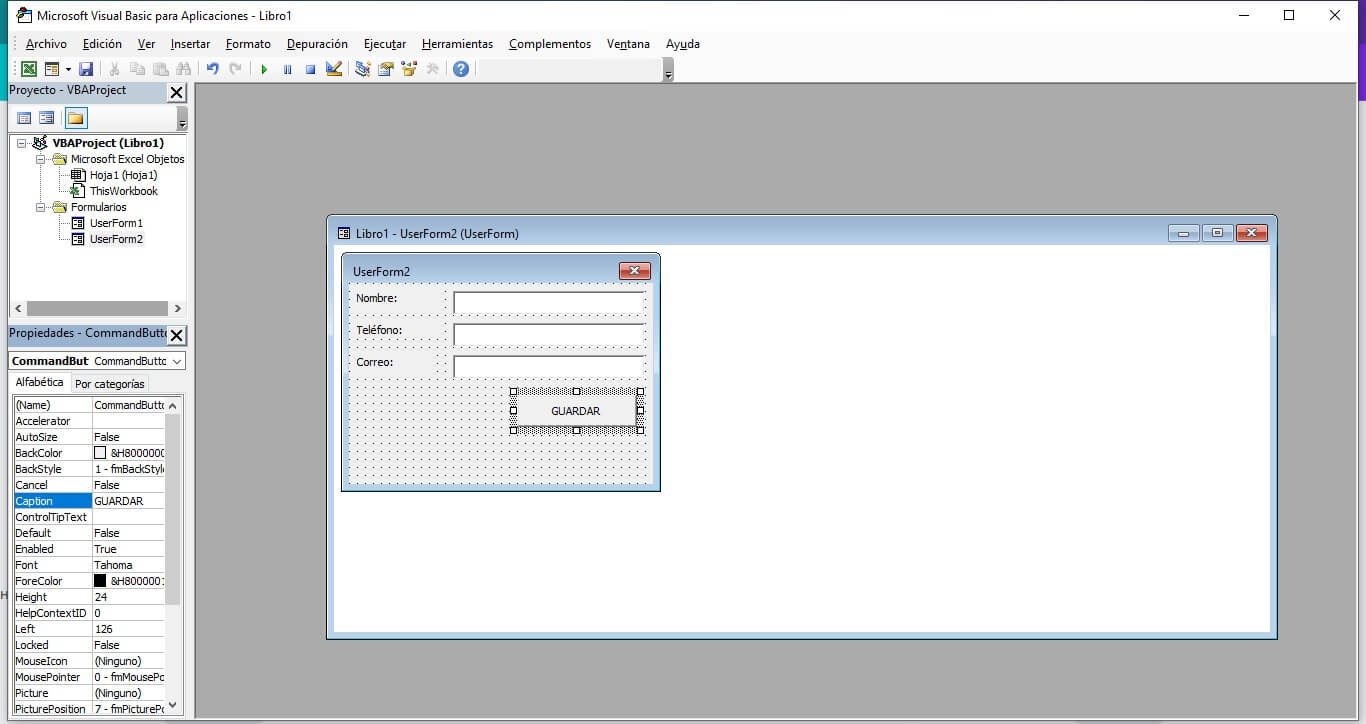
Crear un formulario para capturar:
- Nombre
- Teléfono
- Correo electrónico
Y guardar la información automáticamente en Excel.
Diseño del Formulario
Controles necesarios
| Control | Nombre |
| Label | Nombre |
| TextBox | txtNombre |
| Label | Teléfono |
| TextBox | txtTelefono |
| Label | Correo |
| TextBox | txtCorreo |
| CommandButton | btnGuardar |
Cómo Programar el Botón Guardar
Haz doble clic en el botón “Guardar” y escribe el siguiente código:
Private Sub btnGuardar_Click()
Dim fila As Long
fila = Sheets(«Clientes»).Cells(Rows.Count, 1).End(xlUp).Row + 1
Sheets(«Clientes»).Cells(fila, 1).Value = txtNombre.Value
Sheets(«Clientes»).Cells(fila, 2).Value = txtTelefono.Value
Sheets(«Clientes»).Cells(fila, 3).Value = txtCorreo.Value
MsgBox «Cliente guardado correctamente»
End Sub
Explicación del Código
- Dim fila As Long. Crea una variable para identificar la siguiente fila vacía.
- Cells(Rows.Count, 1).End(xlUp).Row + 1. Busca automáticamente la siguiente fila disponible.
- Value = txtNombre.Value. Guarda la información capturada en el TextBox.
- MsgBox. Muestra un mensaje de confirmación.
Cómo Ejecutar el Formulario
Puedes ejecutarlo desde VBA usando:
UserForm1.Show
También puedes asignarlo a un botón en Excel.
Cómo Crear un Botón para Abrir el Formulario
Paso a paso
- Ve a la pestaña “Desarrollador”
- Inserta un botón
- Asigna una macro
Ejemplo:
Sub AbrirFormulario()
UserForm1.Show
End Sub
Validación de Datos en Formularios
Una gran ventaja de VBA es validar información antes de guardarla.
Ejemplo de Validación
If txtNombre.Value = «» Then
MsgBox «Ingrese un nombre»
Exit Sub
End If
Validar Campos Vacíos
Puedes validar múltiples campos:
If txtNombre.Value = «» Or txtTelefono.Value = «» Then
MsgBox «Complete todos los campos»
Exit Sub
End If
Cómo Limpiar Campos Automáticamente
Después de guardar información es recomendable limpiar el formulario.
Código ejemplo
txtNombre.Value = «»
txtTelefono.Value = «»
txtCorreo.Value = «»
Formularios para Inventarios
Uno de los usos más prácticos y frecuentes de los Formularios en Excel es el control de inventarios. Muchas empresas utilizan formularios creados con VBA para registrar entradas y salidas de productos, consultar existencias, actualizar precios o mantener organizada una base de datos de almacén.
En lugar de capturar información manualmente en filas y columnas, un formulario permite ingresar datos desde una interfaz mucho más clara, rápida y profesional.
¿Qué puede hacer un formulario de inventario?
Un formulario de inventario desarrollado con VBA puede servir para:

- Registrar nuevos productos
- Actualizar existencias
- Buscar artículos por código
- Modificar precios
- Consultar stock disponible
- Eliminar registros obsoletos
- Automatizar movimientos de entrada y salida
Ejemplo Real: Crear un Formulario de Inventario en Excel con VBA
Supongamos que deseas construir un sistema básico para registrar productos de almacén.
Objetivo del formulario
Registrar automáticamente:
- Código del producto
- Nombre del producto
- Categoría
- Cantidad disponible
- Precio unitario
- Proveedor
La información quedará almacenada automáticamente en una hoja llamada Inventario.
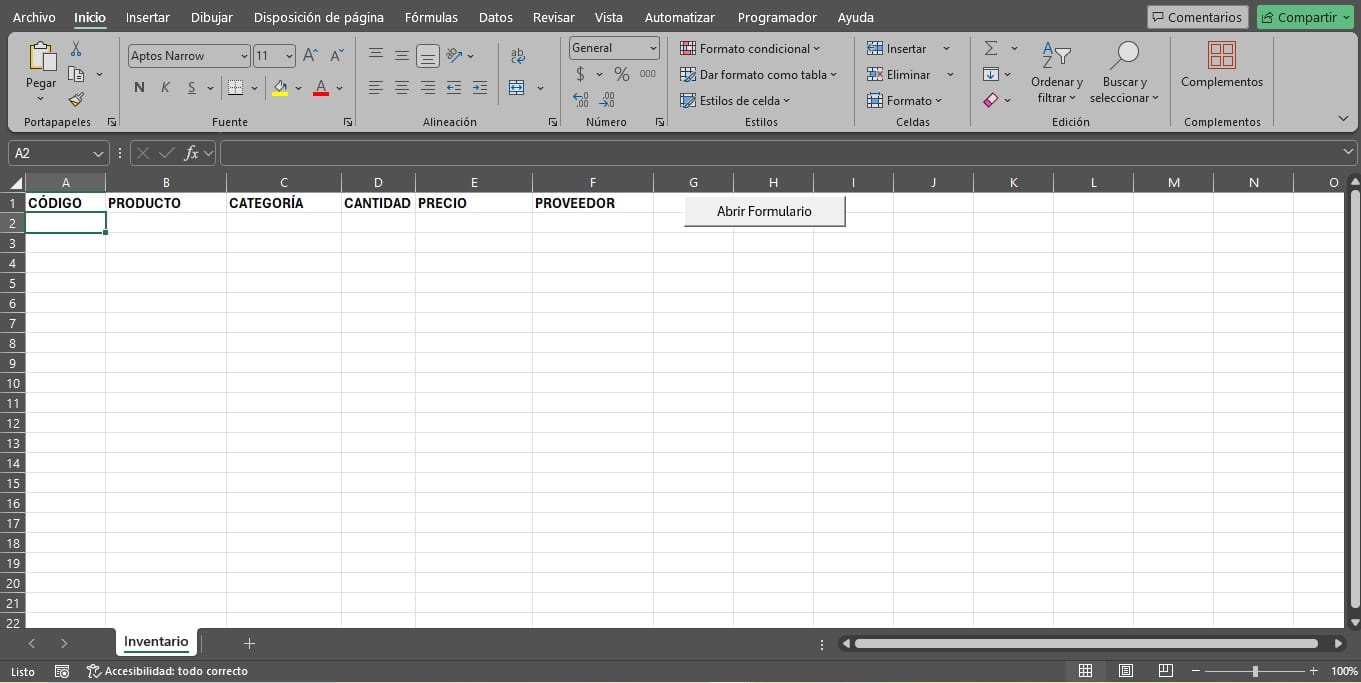
Paso 1: Crear la estructura de la hoja
Primero crea una hoja llamada:
Inventario
Después agrega los encabezados:
| A | B | C | D | E | F |
| Código | Producto | Categoría | Cantidad | Precio | Proveedor |
Esta tabla funcionará como base de datos del sistema.
Paso 2: Crear el UserForm
Abre VBA con:
ALT + F11
Después:
Insertar → UserForm
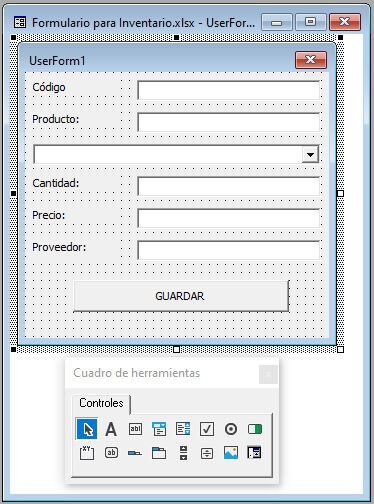
Ahora agrega los siguientes controles.
| Tipo de control | Nombre VBA | Función |
| TextBox | txtCodigo | Código del producto |
| TextBox | txtProducto | Nombre del producto |
| ComboBox | cmbCategoria | Categoría |
| TextBox | txtCantidad | Existencia |
| TextBox | txtPrecio | Precio |
| TextBox | txtProveedor | Proveedor |
| CommandButton | btnGuardar | Guardar información |
También agrega etiquetas (Labels) para identificar cada campo.
Paso 3: Configurar el ComboBox de categorías
Es recomendable que la categoría se seleccione desde una lista para evitar errores de captura.
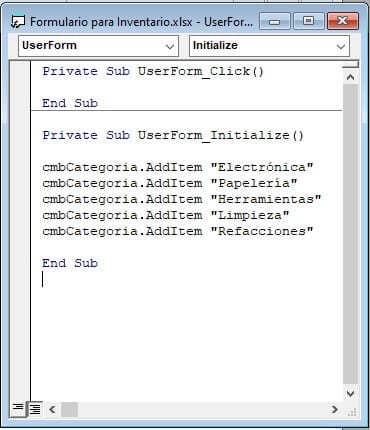
Haz doble clic sobre el formulario y agrega este código:
Private Sub UserForm_Initialize()
cmbCategoria.AddItem «Electrónica»
cmbCategoria.AddItem «Papelería»
cmbCategoria.AddItem «Herramientas»
cmbCategoria.AddItem «Limpieza»
cmbCategoria.AddItem «Refacciones»
End Sub
¿Qué hace este código?
El evento UserForm_Initialize ejecuta instrucciones automáticamente cuando se abre el formulario.
En este caso:
- Carga categorías automáticamente
- Evita errores ortográficos
- Hace más rápida la captura
Cuando el usuario abra el formulario verá una lista desplegable lista para utilizar.
Paso 4: Programar el botón Guardar
Ahora vamos a guardar la información automáticamente dentro de Excel.
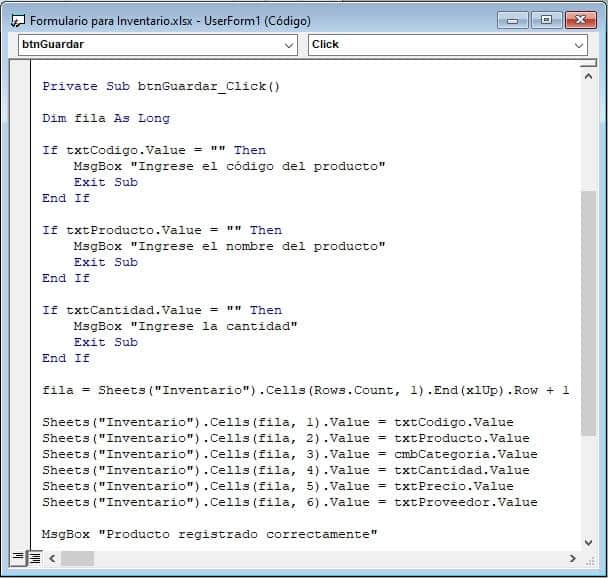
Haz doble clic en el botón Guardar y escribe este código:
Private Sub btnGuardar_Click()
Dim fila As Long
If txtCodigo.Value = «» Then
MsgBox «Ingrese el código del producto»
Exit Sub
End If
If txtProducto.Value = «» Then
MsgBox «Ingrese el nombre del producto»
Exit Sub
End If
If txtCantidad.Value = «» Then
MsgBox «Ingrese la cantidad»
Exit Sub
End If
fila = Sheets(«Inventario»).Cells(Rows.Count, 1).End(xlUp).Row + 1
Sheets(«Inventario»).Cells(fila, 1).Value = txtCodigo.Value
Sheets(«Inventario»).Cells(fila, 2).Value = txtProducto.Value
Sheets(«Inventario»).Cells(fila, 3).Value = cmbCategoria.Value
Sheets(«Inventario»).Cells(fila, 4).Value = txtCantidad.Value
Sheets(«Inventario»).Cells(fila, 5).Value = txtPrecio.Value
Sheets(«Inventario»).Cells(fila, 6).Value = txtProveedor.Value
MsgBox «Producto registrado correctamente»
txtCodigo.Value = «»
txtProducto.Value = «»
cmbCategoria.Value = «»
txtCantidad.Value = «»
txtPrecio.Value = «»
txtProveedor.Value = «»
End Sub
Explicación del Código Paso a Paso
Validación de campos
Antes de guardar, el formulario verifica que el usuario haya llenado información básica.
Ejemplo:
If txtCodigo.Value = «» Then
MsgBox «Ingrese el código del producto»
Exit Sub
End If
Esto evita guardar registros incompletos.
Buscar la siguiente fila disponible
El sistema detecta automáticamente dónde insertar el nuevo producto.
fila = Sheets(«Inventario»).Cells(Rows.Count, 1).End(xlUp).Row + 1
Esto significa:
- Busca el último registro existente
- Encuentra la siguiente fila vacía
- Evita sobrescribir datos
Guardar datos automáticamente
Cada TextBox o ComboBox se envía a una columna específica.
Ejemplo:
Sheets(«Inventario»).Cells(fila, 2).Value = txtProducto.Value
Esto inserta el nombre del producto en la columna B.
Mensaje de confirmación
Después del registro aparece un aviso.
MsgBox «Producto registrado correctamente»
Esto mejora la experiencia del usuario.
Limpiar formulario automáticamente
Finalmente se limpian los campos.
txtCodigo.Value = «»
txtProducto.Value = «»
Esto deja listo el formulario para capturar un nuevo producto sin borrar manualmente.
Resultado Final del Sistema
Cada vez que el usuario capture un producto y haga clic en Guardar, Excel registrará automáticamente algo como esto:
| Código | Producto | Categoría | Cantidad | Precio | Proveedor |
| A001 | Mouse inalámbrico | Electrónica | 15 | 350 | Tech Solutions |
| P020 | Cuaderno profesional | Papelería | 40 | 95 | Office Max |
| H101 | Taladro eléctrico | Herramientas | 8 | 1850 | Industrial Tools |
Todo se registra automáticamente sin capturar directamente en la hoja.
Cómo Mejorar este Formulario de Inventario
Una vez dominada la estructura básica, puedes agregar funcionalidades más avanzadas:
- Buscar productos. Localizar registros por código.
- Actualizar existencias. Modificar cantidades automáticamente.
- Botón eliminar. Eliminar productos obsoletos.
- Validación numérica. Evitar letras en campos de cantidad o precio.
- Alertas de stock bajo. Mostrar avisos cuando existan pocas unidades.
Generación automática de reportes. Crear resúmenes de inventario con VBA
Cómo Modificar Registros desde un Formulario
También puedes actualizar datos existentes.
Ejemplo
Sheets(«Clientes»).Cells(fila, 2).Value = txtTelefono.Value
Cómo Eliminar Registros
Código básico
Rows(fila).Delete
Seguridad en Formularios VBA
Es importante proteger la información y evitar errores.
Recomendaciones
- Validar datos
- Restringir campos
- Proteger hojas
- Usar contraseñas
- Evitar edición manual
Diseño Profesional de Formularios
El diseño influye mucho en la experiencia del usuario.
Buenas prácticas
- Usar etiquetas claras. Facilitan el entendimiento.
- Mantener orden visual. Evita formularios saturados.
- Agrupar información. Mejora navegación y captura.
- Usar botones descriptivos
Ejemplo:
- Guardar
- Buscar
- Actualizar
- Eliminar
Cómo Personalizar Formularios en VBA
Puedes modificar:
- Colores
- Tamaños
- Tipografías
- Bordes
- Íconos
Esto ayuda a crear sistemas más modernos y profesionales.
Eventos en Formularios VBA
Los eventos permiten ejecutar acciones automáticas.
Eventos comunes
| Evento | Función |
| Click | Al hacer clic |
| Change | Cuando cambia un valor |
| Initialize | Al abrir formulario |
| Exit | Al salir de un campo |
Evento Initialize
Permite cargar información automáticamente al abrir el formulario.
Ejemplo
Private Sub UserForm_Initialize()
ComboBox1.AddItem «Ventas»
ComboBox1.AddItem «Administración»
End Sub
Errores Comunes al Crear Formularios en Excel
1. No validar información. Puede provocar registros incorrectos.
2. No limpiar campos. Genera confusión al capturar nuevos datos.
3. Código desorganizado. Dificulta mantenimiento futuro.
4. Formularios saturados. Demasiados controles complican el uso.
5. No proteger archivos. Riesgo de pérdida o modificación indebida.
Consejos para Aprender VBA Más Rápido

- Practica constantemente. La práctica es fundamental.
- Comienza con proyectos simples. No intentes crear sistemas complejos al inicio.
- Usa nombres descriptivos. Facilita lectura y mantenimiento del código.
- Divide procesos. Trabaja funciones por separado.
Cómo Mejorar el Rendimiento de Formularios
- Evita procesos innecesarios. Reduce cálculos repetitivos.
- Organiza correctamente tus hojas. Mejora velocidad de búsqueda.
- Usa variables. Optimiza ejecución del código.
Aplicaciones Reales de Formularios en Excel
Empresas
- Control administrativo
- Ventas
- Inventarios
- Reportes
Educación
- Registro de alumnos
- Evaluaciones
- Asistencias
Finanzas
- Captura de gastos
- Presupuestos
- Control de pagos
Formularios en Excel vs Sistemas Especializados
| Excel VBA | Sistemas especializados |
| Bajo costo | Costos elevados |
| Flexible | Más estructurados |
| Fácil implementación | Implementación compleja |
| Ideal para pequeñas empresas | Ideal para grandes operaciones |
Cuándo Conviene Usar Formularios en Excel
Los Formularios en Excel son ideales cuando:
- Se necesita automatización rápida
- El presupuesto es limitado
- Se requieren soluciones personalizadas
- No se necesita software complejo
Futuro de VBA y Automatización en Excel
Aunque existen nuevas tecnologías, VBA sigue siendo ampliamente utilizado en empresas de todo el mundo.
Razones
- Excel sigue siendo indispensable
- VBA permite automatización rápida
Muchas empresas dependen de procesos desarrollados en Excel
Cómo Aprender Formularios VBA de Forma Profesional
La mejor manera de dominar VBA es desarrollar proyectos reales y practicar constantemente.

Temas importantes para dominar
- Variables
- Estructuras condicionales
- Bucles
- Eventos
- Manipulación de hojas
- Automatización de procesos
Expansión de Formularios Empresariales
Con suficiente experiencia, los formularios pueden evolucionar hacia sistemas completos.
Funciones avanzadas
- Login de usuarios
- Reportes automáticos
- Dashboards
- Control de permisos
- Generación de PDFs
- Envío de correos
Mejores Prácticas para Formularios Profesionales
- Mantén simplicidad. Los formularios deben ser fáciles de entender.
- Usa validaciones. Evitan errores y mejoran calidad de datos.
- Organiza el código. Facilita mantenimiento.
- Realiza pruebas. Verifica funcionamiento antes de usarlo oficialmente.
Conclusión
Los Formularios en Excel desarrollados con VBA representan una de las herramientas más poderosas para automatizar procesos administrativos, optimizar captura de datos y transformar hojas de cálculo en sistemas funcionales y profesionales. Aprender Cómo crear Formularios con VBA en Excel permite desarrollar soluciones personalizadas para empresas, áreas administrativas, inventarios, ventas, recursos humanos y muchos otros procesos operativos.
Además de mejorar la productividad, los formularios ayudan a reducir errores, organizar mejor la información y ofrecer interfaces mucho más amigables para los usuarios. Con práctica y conocimientos adecuados, Excel y VBA pueden convertirse en una plataforma extremadamente poderosa para automatizar tareas y crear soluciones empresariales de gran valor.

Puntos Clave a Recordar
- Los Formularios en Excel facilitan la captura organizada de datos.
- VBA permite automatizar procesos y crear interfaces profesionales.
- Los UserForms son la base de los formularios en Excel VBA.
- Los controles como TextBox y ComboBox ayudan a personalizar formularios.
- Validar datos es fundamental para evitar errores.
- Los formularios pueden registrar, buscar, actualizar y eliminar información.
- Excel VBA sigue siendo ampliamente utilizado en empresas.
- La práctica constante es esencial para dominar VBA.
Aprende Macros y VBA de Forma Profesional
En nuestro curso de Macros en Excel aprenderás a desarrollar automatizaciones profesionales, crear formularios avanzados, utilizar VBA desde cero y optimizar procesos administrativos de forma práctica y aplicada.
Adicionalmente, si quieres profundizar en la programación en Excel, te invitamos a tomar nuestro curso de VBA, donde adquirirás conocimientos más avanzados sobre este lenguaje para poder aplicarlos en tu trabajo.
Desarrolla habilidades altamente demandadas y transforma Excel en una poderosa herramienta de automatización empresarial.
Preguntas Frecuentes sobre Formularios en Excel con VBA
Los Formularios en Excel son interfaces visuales que permiten capturar, consultar o modificar información mediante cuadros de texto, botones y listas desplegables, evitando trabajar directamente sobre las celdas de la hoja.
VBA (Visual Basic for Applications) es el lenguaje de programación integrado en Excel que permite automatizar tareas, crear formularios personalizados, desarrollar macros y construir sistemas administrativos dentro de una hoja de cálculo.
Un formulario normal tiene funcionalidades limitadas y depende principalmente de herramientas básicas de Excel. En cambio, un formulario con VBA permite automatización avanzada, validación de datos, búsquedas automáticas, actualización de registros y personalización completa.
Necesitas activar la pestaña “Desarrollador” en Excel y utilizar el Editor de Visual Basic, al cual puedes acceder presionando ALT + F11. Desde ahí podrás insertar UserForms y programar funcionalidades con código VBA.
Un UserForm es la ventana gráfica donde se diseña el formulario en Excel VBA. Dentro de él se agregan controles como TextBox, ComboBox, botones, etiquetas y listas para interactuar con la información.
Sí. Mediante VBA es posible programar botones para guardar automáticamente los datos capturados en hojas de Excel, bases de datos internas o reportes automatizados.
Los Formularios en Excel se utilizan en múltiples áreas, como:
Control de inventarios.
Registro de clientes.
Recursos humanos.
Ventas.
Captura de gastos.
Bases de datos.
Reportes administrativos.
Ayudan a automatizar procesos y mejorar la organización de la información.
No necesariamente. Aunque VBA requiere práctica, es posible comenzar con formularios básicos y avanzar gradualmente hacia sistemas más complejos. Con ejercicios prácticos y proyectos reales, el aprendizaje se vuelve mucho más sencillo y aplicado.