
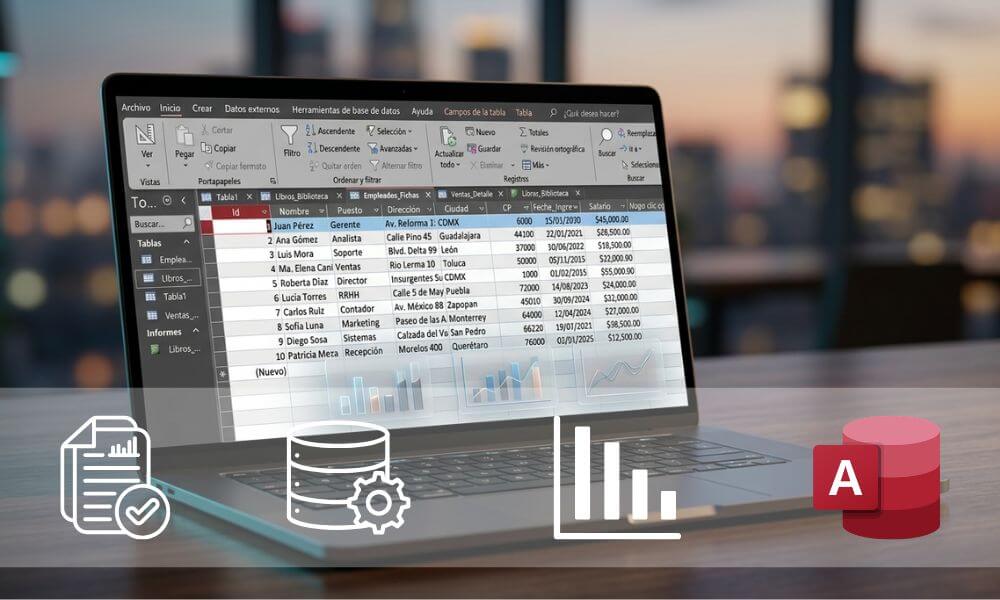
Introducción a los Informes en Access
¿Alguna vez has sentido que tus datos están «atrapados» en tablas aburridas que nadie quiere leer? Crear informes en Access es, en esencia, el arte de contar una historia con tu información. No se trata solo de imprimir una lista; se trata de diseñar un documento que responda preguntas críticas de un vistazo: ¿Quién es nuestro mejor cliente? ¿Qué productos se están agotando? ¿Cuál fue la ganancia neta de este mes?
Dominar esta herramienta te permite automatizar tareas que en otros programas serían manuales y tediosas. En este artículo, vamos a desglosar paso a paso cómo puedes pasar de una base de datos silenciosa a informes visuales e inteligentes que impacten en cualquier junta directiva. Prepárate, porque vamos a transformar tu manera de trabajar con la información.
¿Qué es exactamente un informe y por qué lo necesitas?
Un informe es el objeto de Access diseñado para dar formato, calcular y resumir la información de tu base de datos. A diferencia de las tablas, donde los datos están «crudos» y son difíciles de interpretar, los informes en Access te permiten organizar esa misma información de forma jerárquica. Por ejemplo, en lugar de ver 500 filas de ventas mezcladas, puedes verlas agrupadas por «Vendedor», con un subtotal de ventas para cada uno y una gráfica al final.
La gran ventaja es su dinamismo. Una vez que diseñas el informe, este se actualiza solo. Si agregas una nueva venta a tu tabla hoy, al abrir el informe mañana, ese dato ya estará incluido, sumado y formateado correctamente. Es la herramienta perfecta para generar facturas, estados de cuenta, catálogos de productos o resúmenes ejecutivos que se entregan de forma periódica.
Los 3 métodos para crear informes (y cuándo usar cada uno)
No existe una sola forma de crear un informe; Access nos ofrece diferentes rutas dependiendo de la prisa que tengamos o del nivel de detalle que busquemos. Conocer estas opciones te ahorrará horas de trabajo innecesario y te permitirá elegir la herramienta adecuada para cada situación específica.
1. El Informe Instantáneo: Un solo clic
Es la opción «exprés». Si seleccionas una tabla en tu panel de navegación y haces clic en el botón «Informe», Access genera automáticamente un diseño tabular con todos los campos. Es ideal cuando necesitas una impresión rápida para revisión interna o para verificar que los datos se vean bien antes de compartirlos.

2. El Asistente para informes: Tu guía paso a paso
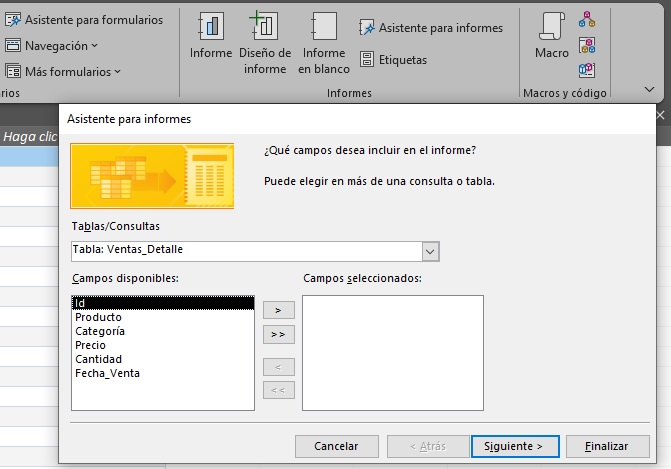
Es el método más equilibrado. El asistente te hace preguntas clave: ¿Qué campos quieres? ¿Quieres agrupar por fecha o categoría? ¿Quieres ordenar alfabéticamente? Al finalizar, te entrega un informe estructurado y limpio que suele cubrir el 80% de las necesidades de cualquier oficina.
3. Diseño de informe: Desde una hoja en blanco
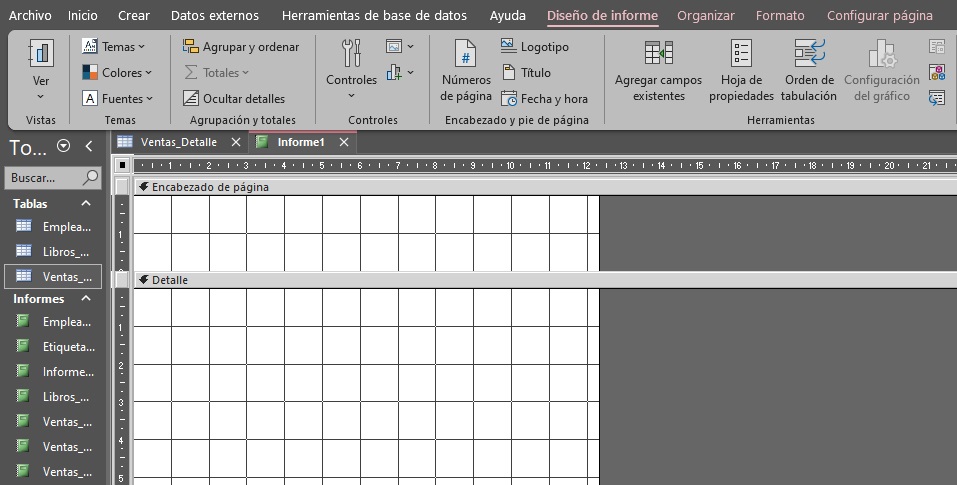
Aquí es donde entran los expertos. Si necesitas un diseño muy específico (como una factura que debe coincidir con un papel membretado), esta opción te da control total sobre cada línea, color y posición. Es más lento, pero los resultados son 100% profesionales y personalizados.
Guía para crear tu primer informe con el Asistente
Vamos a poner manos a la obra. Supongamos que tienes una tabla de «Ventas» y quieres un reporte profesional que muestre cuánto has vendido por cada categoría de producto. Sigue estos pasos para lograrlo en menos de 3 minutos.
Paso 1: Selección de los datos
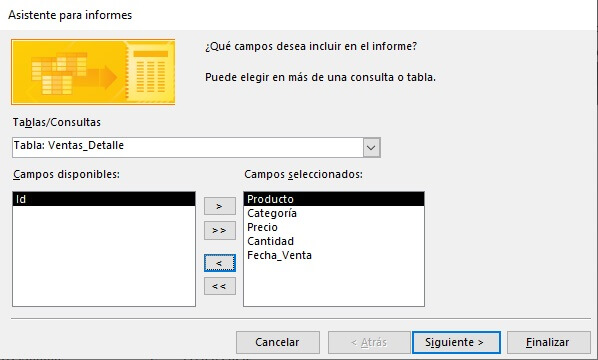
Ve a la pestaña Crear y busca el botón Asistente para informes. Se abrirá una ventana donde podrás elegir qué tabla o consulta usar. Pasa los campos que necesites (por ejemplo: Producto, Categoría, Precio y Fecha) de la columna izquierda a la derecha usando las flechas.
Paso 2: Agrupar para dar orden
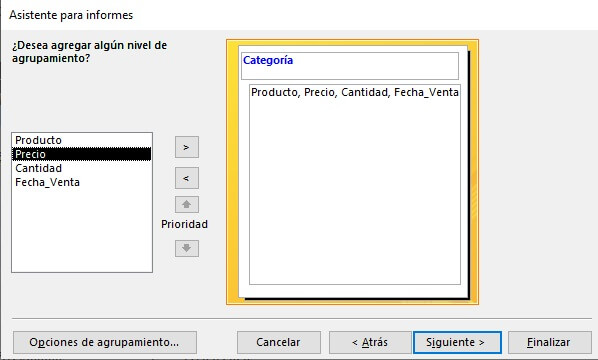
Aquí es donde ocurre la magia. El asistente te preguntará si quieres añadir niveles de agrupamiento. Selecciona Categoría. Verás que en el dibujo de la derecha, el campo «Categoría» se pone por encima de los demás. Esto hará que Access junte todos los productos de «Electrónica» en un bloque y los de «Muebles» en otro.
Paso 3: Totales y Finalización
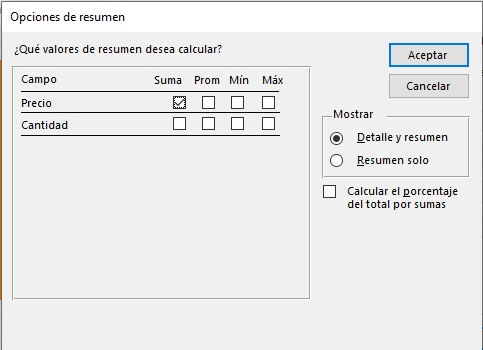
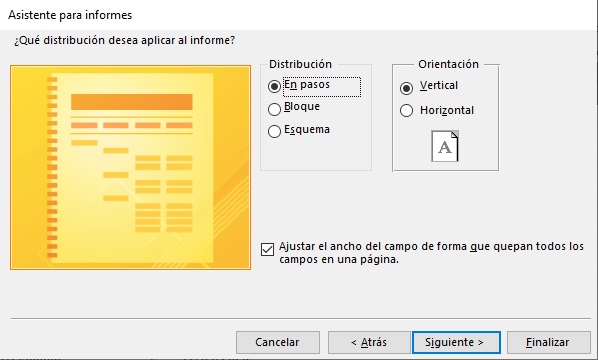
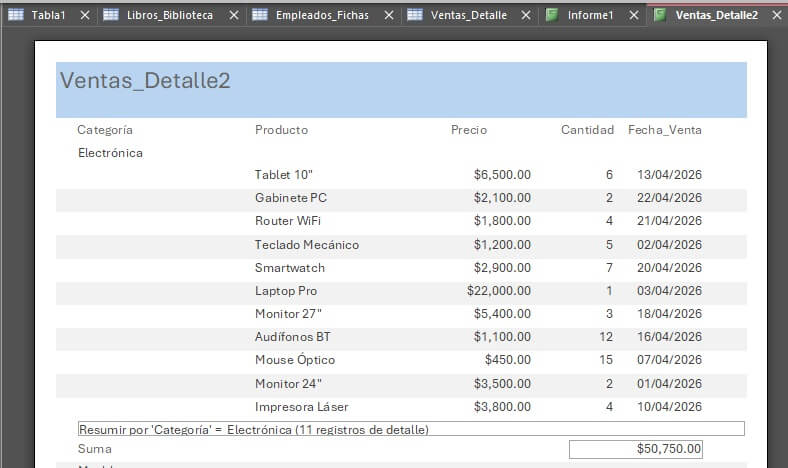
Haz clic en el botón «Opciones de resumen». Marca la casilla Suma para el campo Precio. Esto le dice a Access: «Por favor, suma los precios de cada categoría y dame un total». Elige un diseño (te recomiendo «Pasos») y haz clic en Finalizar. ¡Listo! Ya tienes un informe con subtotales automáticos que se ve increíble.
Anatomía de los informes en Access: Entendiendo las «Secciones»
Para que tus informes en Access no se vean desordenados, debes entender que el diseño se divide en franjas horizontales llamadas secciones. Cada una tiene una misión especial y entenderlas es el secreto para que tus totales y títulos aparezcan exactamente donde deben.
El Encabezado y Pie del Informe
El encabezado es la «portada». Solo aparece una vez, al principio. Aquí es donde pones el logotipo de la empresa y el título grande como «Reporte Anual de Ventas 2026». Por el contrario, el Pie de Informe es la «última página», ideal para mostrar el Gran Total de toda la base de datos o una nota de agradecimiento.
Encabezado de Página y Detalle
El encabezado de página es el que contiene los nombres de las columnas (Nombre, Precio, Fecha) y se repite arriba en cada hoja para que el lector no se pierda. El Detalle es el espacio más importante: es donde Access «escribe» cada una de las filas de tu tabla. Si diseñas una sola fila en la sección de detalle, Access la repetirá automáticamente para cada registro que tengas.
Resumen Visual de Comportamiento
Para que lo veas más claro, aquí tienes una tabla de cómo se comporta cada sección:
| Sección | ¿Dónde se ve? | Ejemplo de contenido |
| Encabezado Informe | Solo página 1 (arriba) | Logo y Título del Proyecto. |
| Encabezado Página | Arriba en TODAS las páginas | Títulos: «Nombre», «Fecha», «Monto». |
| Detalle | En el cuerpo del informe | Los datos reales (se repite N veces). |
| Pie de Página | Abajo en TODAS las páginas | Fecha de impresión y número de página. |
| Pie de Informe | Solo en la última página | Gran Total General y firmas. |
Ejercicio Práctico: Montaje de la Estructura
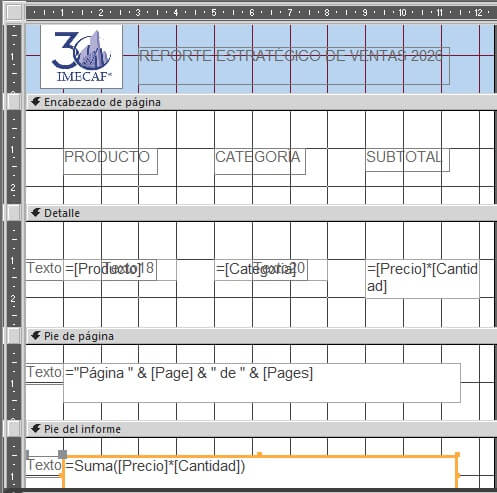
Imagina que tienes una tabla llamada “Ventas Detalle”. Abre un informe en Vista Diseño (pestaña Crear > Diseño de informe) y configura cada sección siguiendo estos pasos:
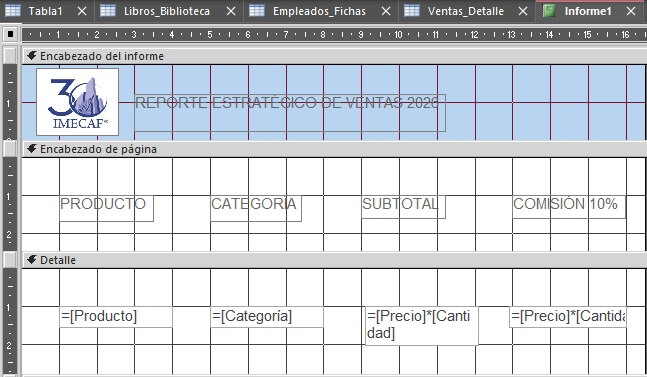
1. El Encabezado del Informe (La «Portada»)
- Qué hacer: Estira esta sección hacia abajo para darle espacio. Inserta una Etiqueta (el icono Aa) y escribe: «REPORTE ESTRATÉGICO DE VENTAS 2026».
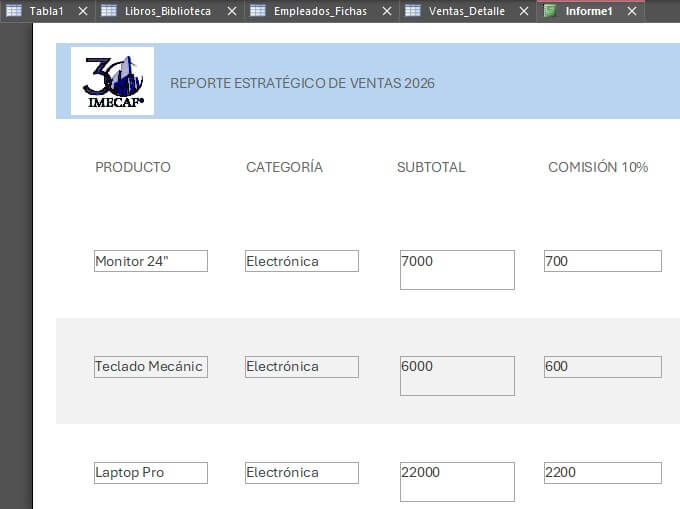
- El ejemplo real: Si tu informe tiene 50 páginas, este título solo aparecerá en la página 1. Es perfecto para poner el logo del instituto.
2. El Encabezado de Página (Los «Títulos de Columna»)
- Qué hacer: Aquí debes poner etiquetas fijas que actúen como guía. Crea tres etiquetas que digan: PRODUCTO, CATEGORÍA y SUBTOTAL.
- El ejemplo real: Imprime o visualiza el informe. Verás que al pasar a la página 2, 3 o 4, estos títulos vuelven a aparecer arriba, para que siempre sepas qué significa cada número.
3. La Sección de Detalle (El «Motor»)
- Qué hacer: Esta es la sección más pequeña pero poderosa. No uses etiquetas, usa Cuadros de Texto (el icono ab|).
- En el primer cuadro escribe: =[Producto]
- En el segundo: =[Categoria]
- En el tercero: =[Precio]*[Cantidad]
- El ejemplo real: Aunque solo dibujaste una fila, al ver el informe final verás las 20 filas de tu tabla. Access usa este espacio como una plantilla que clona por cada registro.
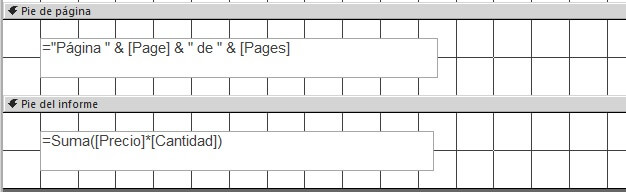
4. El Pie de Página (El «Rastreador»)
- Qué hacer: Inserta un cuadro de texto y usa la función especial de Access: = «Página » & [Page] & » de » & [Pages].
- El ejemplo real: Aparecerá al final de cada hoja. Es la forma profesional de mantener el orden en documentos físicos.
5. El Pie del Informe (El «Cierre»)
- Qué hacer: Al final de todo, inserta un cuadro de texto con la fórmula: =Suma([Precio]*[Cantidad]). Ponle un color de fondo llamativo (amarillo o verde).
- El ejemplo real: Si el informe tiene 50 páginas, este total solo aparecerá al final de la página 50. Es el resumen global de toda la operación.
Tipos de informes en Access según tu objetivo
No todos los informes sirven para lo mismo. Dependiendo de qué quieras comunicar, Access te permite configurar formatos específicos que facilitan la lectura según el contexto. Aquí te presento los más utilizados en el mundo profesional.
Informes Tabulares (Estilo Listado)
Es el formato clásico similar a una hoja de cálculo, pero con esteroides. Cada registro ocupa una fila y cada campo una columna. Es perfecto para inventarios o listas de contactos donde necesitas ver mucha información en poco espacio.
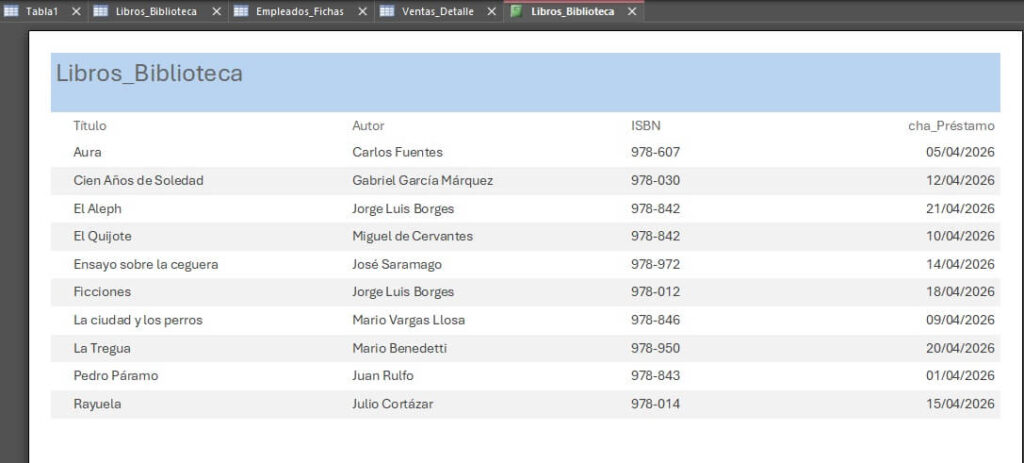
Imagina que gestionas una biblioteca. Un informe tabular te permitiría ver en una sola hoja el Título del libro, el Autor, el ISBN y la Fecha de préstamo, todo alineado y con un encabezado claro que se repite en cada página.
Paso a paso: Informe Tabular (Gestión de Biblioteca)
Este formato es el más eficiente para listas largas donde quieres comparar datos rápidamente. Imagina que tienes una tabla llamada “Libros_Biblioteca”.
- Selecciona el origen: En el panel de navegación (a la izquierda), haz clic una vez sobre la tabla Libros_Biblioteca.
- Inicia el Asistente: Ve a la pestaña Crear > Asistente para informes.

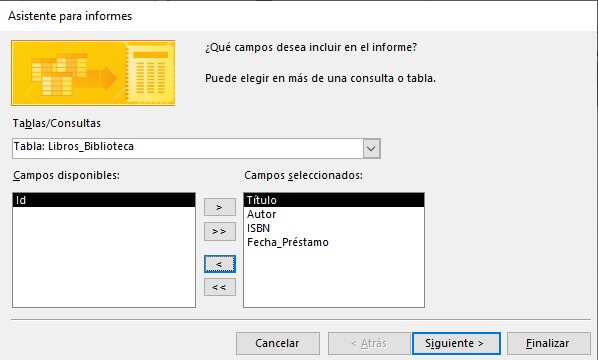
- Elige los campos: Pasa los campos Título, Autor, ISBN y Fecha_Prestamo a la derecha. Haz clic en Siguiente.
- Agrupación: En este caso, no agregues niveles de agrupamiento para que se mantenga como una lista continua. Haz clic en Siguiente.
- Ordenación: Selecciona Título en orden Ascendente.
- Distribución (Clave): En la pantalla de distribución, selecciona Tabular y orientación Horizontal (para que el ISBN y la fecha tengan buen espacio).
- Finalizar: Dale el nombre «Informe_Inventario_Biblioteca» y haz clic en Finalizar.
Informes Justificados (Estilo Ficha)
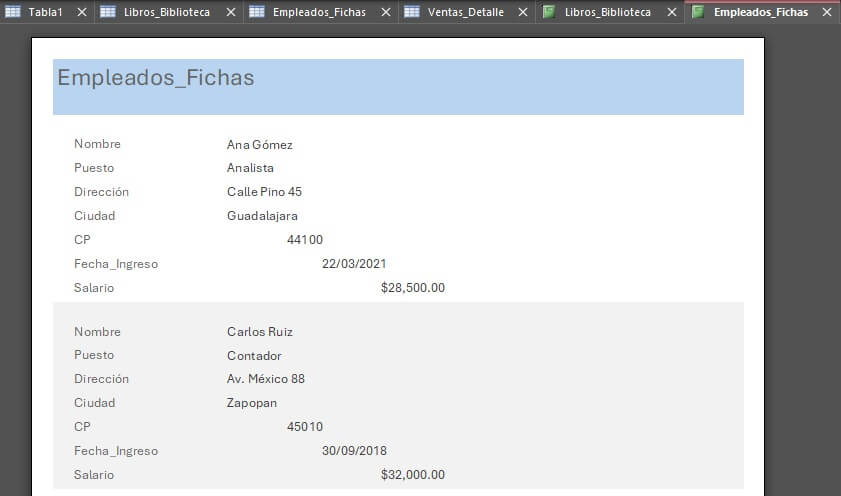
A diferencia del tabular, aquí cada registro se presenta como una «ficha» individual que ocupa un bloque de espacio. Es ideal cuando tienes muchos campos para un solo elemento y quieres que la lectura sea descendente, no lateral.
Si estás creando un catálogo de empleados, un informe justificado permite poner la foto del empleado a la izquierda, y a la derecha su historial médico, dirección, puesto y salario en un formato de bloque muy fácil de leer y archivar en un expediente físico.
Paso a paso: Informe Justificado (Ficha de Empleado)
Este formato crea una «hoja de vida» individual para cada registro, ideal para expedientes. Imagina que tienes una tabla llamada “Empleados_Fichas”.
- Selecciona el origen: Haz clic sobre la tabla Empleados_Fichas.
- Inicia el Asistente: Ve a la pestaña Crear > Asistente para informes.
- Elige los campos: Pasa todos los campos (Nombre, Puesto, Fecha_Ingreso, Salario, etc.). Haz clic en Siguiente.
- Agrupación: No agregues grupos (queremos una ficha por persona). Haz clic en Siguiente.
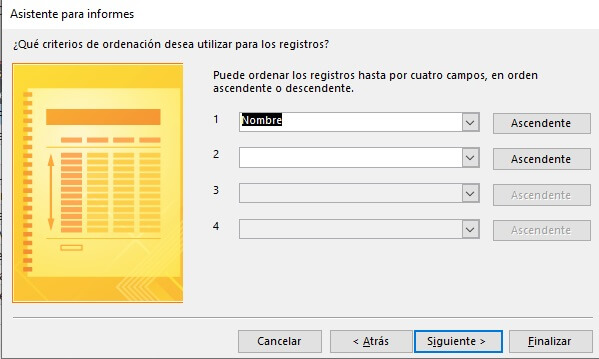
- Ordenación: Ordena por Nombre.
- Distribución (Clave): Selecciona la opción En columnas o Justificado. (La opción «En columnas» es la que crea el aspecto de ficha descendente).
- Estética: Una vez creado, entra en Vista Diseño y arrastra los cuadros de texto para dejar espacio a la izquierda si deseas insertar un control de imagen para la foto.
- Finalizar: Nómbralo «Ficha_Individual_Empleado».
Informes de Etiquetas
Access tiene un motor específico para esto. Puedes elegir marcas de papel autoadhesivo comerciales y el programa ajustará los márgenes automáticamente para que cada dirección de cliente o código de producto encaje perfectamente en la etiqueta.
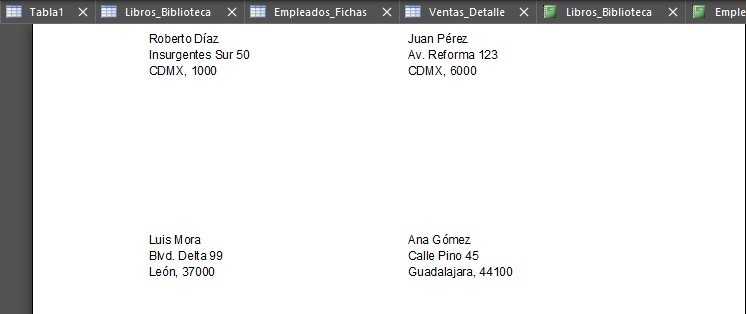
Para una campaña de marketing por correo físico, puedes generar etiquetas de envío para 2,000 clientes en segundos, asegurándote de que el nombre y el código postal queden centrados y listos para pegar en los sobres.
Paso a paso: Informe de Etiquetas (Envíos Postales)
Este proceso es distinto porque Access activa un configurador de dimensiones especiales. Imagina nuevamente la tabla “Empleados_Fichas” para este ejemplo.
- Selecciona el origen: Haz clic sobre la tabla Empleados_Fichas.
- Inicia el Asistente: Ve a la pestaña Crear y haz clic en el botón Etiquetas.
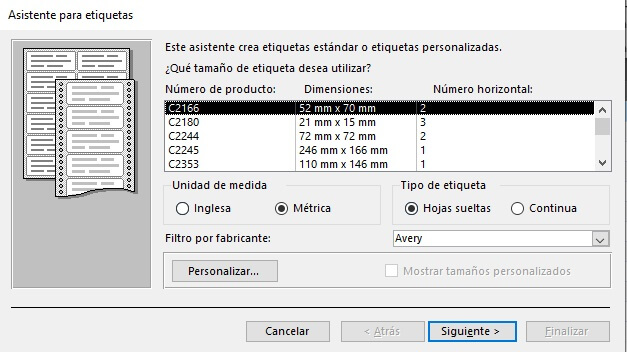
- Configura el papel: Se abrirá una ventana con marcas (como Avery). Elige una estándar (ej. C2166) o personaliza las medidas de tu etiqueta. Haz clic en Siguiente.
- Formato de texto: Elige la fuente (Arial o Calibri, tamaño 10 es lo ideal). Haz clic en Siguiente.
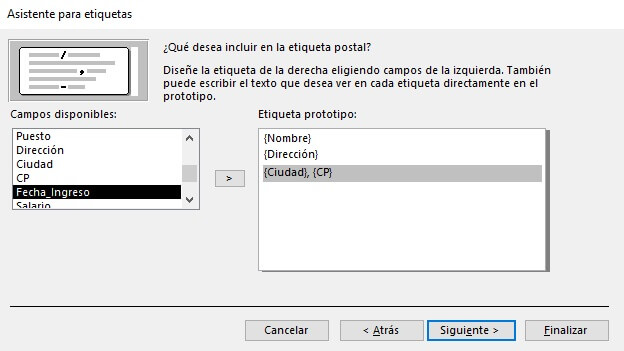
- Diseño de la etiqueta (El «Prototipo»):
- Haz doble clic en Nombre. Presiona Enter.
- Haz doble clic en Direccion. Presiona Enter.
- Haz doble clic en Ciudad, escribe una coma y un espacio, luego doble clic en CP.
- Nota: Lo que ves en el cuadro es cómo se imprimirá cada etiqueta. Haz clic en Siguiente.
- Orden: Selecciona ordenar por CP (esto facilita el trabajo al servicio postal).
- Finalizar: Haz clic en Finalizar y verás tus etiquetas listas para imprimir en hojas autoadhesivas.
Comparativa: ¿Cuál método elegir?
| Método | Nivel de Dificultad | Uso Ideal | Tiempo de creación |
| Botón Informe | Muy Bajo | Uso personal / Revisión rápida | 5 segundos |
| Asistente | Medio | Reportes para jefes o clientes | 2 minutos |
| Diseño Manual | Alto | Facturas y documentos legales | 20+ minutos |
Diseño Avanzado: Personaliza tus informes en Access como un experto
Una vez que el Asistente te ha dado la estructura base, llega el momento de la «magia visual». Los informes en Access no solo deben ser precisos, deben ser legibles. Para esto, entraremos en la Vista Diseño, que es el lienzo donde puedes mover cada elemento, cambiar colores y ajustar tamaños con total libertad.
Un truco profesional para mejorar la lectura es el uso de los colores de fila alternativos. Imagina un informe con 200 filas; si todas son blancas, la vista se cansa y es fácil perderse. En la hoja de propiedades, puedes configurar que las filas impares tengan un gris muy tenue. Este pequeño detalle transforma un documento genérico en uno de alta gama que facilita el seguimiento de los datos de izquierda a derecha.
El poder de la Hoja de Propiedades
Cada cuadro de texto o etiqueta tiene su propia «personalidad» técnica. Al hacer clic en un campo y abrir la Hoja de Propiedades (F4), puedes controlar cosas como el formato de moneda (para que el número 1000 se vea como $1,000.00) o la visibilidad de un campo. Aquí es donde realmente «programas» el aspecto visual sin escribir una sola línea de código, asegurando que cada dato se presente con la unidad de medida o el símbolo correcto.
Cálculos Inteligentes: Más allá de una simple suma
Los informes en Access son calculadoras potentes. No te limites a lo que ya está escrito en tus tablas; puedes crear información nueva en tiempo real. Por ejemplo, si tienes una base de datos de ventas, puedes calcular el IVA o una comisión por venta directamente en el informe usando Campos Calculados.
Ejemplo: Crear una fórmula de comisión
- En la Vista Diseño, añade un «Cuadro de texto» desde la pestaña de diseño.
- Haz clic dentro del cuadro y escribe: =[Precio] * 0.10.
- Cambia la etiqueta que aparece al lado por «Comisión (10%)».
- ¡Listo! Ahora, cada vez que el informe se genere, Access calculará la comisión exacta para cada fila basándose en el monto de la venta actual.
Funciones de Resumen: El «Gran Total»
Para saber cuánto ha vendido la empresa en total, debes colocar tu cálculo en el Pie del Informe. Al usar la función =Suma([Precio]*[Cantidad]) en esta sección, Access recorrerá todos los registros del informe y te entregará una cifra final al final del documento. Es la forma más rápida de obtener KPIs (indicadores clave de desempeño) sin tener que exportar nada a Excel.
Formato Condicional: Resalta lo que realmente importa
¿Te imaginas que el informe te avise solo cuando algo anda mal? El Formato Condicional en los informes en Access funciona como un semáforo inteligente. Puedes configurar reglas para que, si un inventario baja de 10 unidades, el número se ponga automáticamente en rojo negrita, o si una factura ha sido pagada, el texto cambie a verde.
Cómo aplicarlo:
- Selecciona el campo que quieres supervisar (ej. «Días de retraso»).
- En la pestaña «Formato», haz clic en Formato condicional.
- Define la regla: «Valor del campo es mayor que 30».
- Elige el color rojo para el fondo o la fuente.
- Ahora, tu reporte «gritará» visualmente donde hay problemas que requieren atención inmediata.
Integración de gráficos y elementos visuales a los informes en Access
A veces, una imagen vale más que mil filas de datos. Los informes en Access permiten insertar gráficos circulares, de barras o de líneas que se alimentan directamente de tus tablas. Un gráfico de barras que muestre las ventas mensuales junto al listado detallado permite que el lector entienda la tendencia general antes de entrar en los números pequeños.
Además, puedes insertar el Logotipo de tu empresa o fotografías de los productos. Si estás haciendo un catálogo de inventario, puedes configurar el informe para que muestre la foto guardada en la base de datos junto a su descripción. Esto convierte un reporte aburrido en un catálogo comercial listo para enviar a clientes potenciales.
Exportación y Distribución: El paso final
De nada sirve el mejor informe del mundo si se queda atrapado dentro de Access. El programa ofrece múltiples opciones para compartir tus resultados con personas que no tienen el software instalado. La opción más común y profesional es la Exportación a PDF.
Opciones de salida más frecuentes:
- PDF/XPS: Ideal para enviar por correo electrónico. Mantiene el diseño, las fuentes y los colores exactamente como los diseñaste, asegurando que el receptor vea lo mismo que tú.
- Excel: Si alguien necesita «jugar» con los números o hacer tablas dinámicas adicionales, puedes enviar los datos del informe directamente a una hoja de cálculo con un solo clic.
- Correo Electrónico Directo: Access puede abrir tu aplicación de correo y adjuntar el informe automáticamente, ahorrándote el paso de guardar y buscar el archivo.
Comparativa de Vistas: ¿En qué modo debo trabajar?
| Vista | ¿Para qué sirve? | Recomendación de uso |
| Vista Informes | Ver el resultado final en pantalla. | Para consultas rápidas sin imprimir. |
| Vista Previa de Impresión | Ver cómo quedará en el papel físico. | Obligatorio antes de imprimir o pasar a PDF. |
| Vista Presentación | Hacer ajustes visuales mientras ves datos reales. | Para ajustar anchos de columnas rápidamente. |
| Vista Diseño | Control técnico total del informe. | Para crear fórmulas y estructuras complejas. |
Conclusión: Tu camino hacia la maestría en datos
Hemos recorrido desde la creación básica con el asistente hasta las técnicas de diseño y cálculo que utilizan los expertos. Los informes en Access son mucho más que simples impresiones; son la herramienta que te permite transformar el caos de los datos en claridad estratégica. Al dominar las secciones, el formato condicional y los campos calculados, dejas de ser un procesador de datos para convertirte en un generador de soluciones.
Puntos clave para recordar:
- Dinamismo total: A diferencia de un documento estático, los informes se actualizan automáticamente cada vez que los abres con los datos más recientes de tus tablas.
- Jerarquía visual: El uso de secciones (Encabezados, Detalle y Pies) es lo que permite que un informe sea legible y profesional, separando títulos de datos y totales.
- Agrupamiento estratégico: Organizar la información por categorías o fechas permite realizar análisis segmentados y obtener subtotales automáticos sin esfuerzo.
- Inteligencia de datos: Gracias al formato condicional y los campos calculados, el informe no solo muestra datos, sino que resalta alertas y realiza operaciones matemáticas complejas.
- Versatilidad de salida: Puedes compartir tus resultados en múltiples formatos, siendo el PDF el ideal para mantener la integridad del diseño ante clientes y directivos.
Recuerda que la práctica es fundamental. Empieza con informes sencillos y ve añadiendo niveles de complejidad conforme te sientas más cómodo con la Hoja de Propiedades y las expresiones. ¡El límite es tu creatividad y las necesidades de tu organización!

¡Lleva tus habilidades al siguiente nivel!
Si este artículo te ha abierto los ojos sobre el potencial de las bases de datos, imagina lo que podrías lograr con una formación estructurada. En nuestro Curso de Access Completo, profundizamos en cada uno de estos temas con ejercicios del mundo real, tendrás la guía de un instructor experto y al finalizar obtendrás una Constancia de participación que avala tus conocimientos.
Preguntas Frecuentes sobre Informes en Access
La consulta se utiliza para filtrar, buscar o modificar datos específicos dentro de las tablas. El informe se usa exclusivamente para presentar esos datos de forma organizada, con formato visual y listos para ser impresos o exportados.
Sí. Para lograrlo, primero debes crear una Consulta que combine los campos de las diferentes tablas mediante relaciones. Una vez guardada la consulta, úsala como el origen de datos para tu informe.
Debes usar la función de Agrupamiento. Al agrupar por un campo (ej. «Departamento»), Access crea un encabezado de grupo donde el nombre aparece una sola vez, manteniendo el área de detalle limpia para los registros individuales.
Sí. Access permite insertar gráficos vinculados a los datos del informe. Estos se actualizan automáticamente cuando la información de origen cambia, permitiendo visualizar tendencias junto a los datos numéricos.
Esto ocurre generalmente porque el ancho del diseño del informe supera el ancho del papel configurado. Reduce el ancho del lienzo en la Vista Diseño y asegúrate de que los controles no sobrepasen los márgenes de impresión.
En la Vista Diseño, ve a la pestaña «Diseño de informe» y selecciona Números de página. Puedes elegir el formato (ej. «Página N de M») y colocarlo usualmente en la sección de Pie de página para que aparezca en todo el documento.
Access no incluye una opción nativa para cifrar PDFs con contraseña durante la exportación. Para proteger el documento, deberás utilizar una herramienta externa o el software Acrobat una vez que el archivo haya sido generado.
En el Pie del informe, agrega un cuadro de texto y utiliza la función =Promedio([NombreDelCampo]). Al igual que la función Suma, esta operación analizará todos los registros mostrados y devolverá el valor medio automáticamente.