En la actualidad, el uso de PowerPoint se ha convertido en una habilidad fundamental tanto en el entorno laboral como en el académico. Ya sea para exponer un proyecto, presentar resultados, capacitar a un equipo o simplemente transmitir una idea, crear una presentación en PowerPoint puede marcar la diferencia entre captar la atención de la audiencia o perderla por completo.
Sin embargo, muchas personas utilizan este programa únicamente de manera básica, limitándose a insertar texto y algunas imágenes. Esto provoca presentaciones poco atractivas, saturadas de información y, en muchos casos, confusas. El propósito de este artículo es ofrecerte una introducción práctica a PowerPoint y mostrarte cómo crear presentaciones efectivas que comuniquen tu mensaje de manera clara y profesional.
¿Qué es PowerPoint y por qué es tan utilizado?

PowerPoint como herramienta de comunicación
PowerPoint es un programa desarrollado por Microsoft que permite crear diapositivas para transmitir información de manera visual. Su principal fortaleza es la combinación de elementos: texto, imágenes, gráficos, videos y animaciones. Esta integración lo convierte en un medio ideal para explicar ideas complejas de forma sencilla.
Por ejemplo, un reporte de ventas puede convertirse en una presentación visual con gráficos que faciliten la comprensión de tendencias, en lugar de entregar únicamente un documento lleno de números. Este cambio no solo hace más clara la información, sino que también ayuda a mantener la atención del público.
Popularidad y alcance
El éxito de PowerPoint radica en su accesibilidad: está disponible en la mayoría de las computadoras con Microsoft Office y su curva de aprendizaje es relativamente corta. Además, se adapta a distintos contextos: reuniones de negocios, clases, conferencias, capacitaciones, ceremonias e incluso eventos sociales.
En consecuencia, dominar la creación de presentaciones efectivas en PowerPoint no es solo una cuestión técnica, sino una habilidad blanda altamente valorada en cualquier entorno profesional.
Planificación antes de abrir PowerPoint

Analizar a la audiencia
Uno de los pasos más importantes, antes incluso de abrir PowerPoint, es definir quién será tu audiencia. No es lo mismo diseñar una presentación para directivos de una empresa que para un grupo de estudiantes universitarios.
- En un entorno corporativo, las presentaciones deben ser sobrias, con información precisa y un diseño profesional.
- En un entorno académico, se puede utilizar un lenguaje más didáctico, apoyado en imágenes, ejemplos y comparaciones.
- En eventos sociales, como bodas o aniversarios, se pueden emplear colores más llamativos, fotos y elementos emotivos.
Comprender a tu audiencia te permitirá elegir el tono adecuado, los ejemplos pertinentes y el nivel de detalle de tu contenido.

Definir el objetivo de la presentación
Cada presentación debe tener un objetivo claro. Pregúntate:
- ¿Quiero informar, persuadir o enseñar?
- ¿Qué acción espero que realicen los espectadores después de escucharme?
Por ejemplo:
- Si tu objetivo es informar, la presentación debe centrarse en datos claros y estructurados.
- Si deseas persuadir, necesitarás argumentos sólidos, apoyados en gráficos y ejemplos.
- Si tu meta es enseñar, la presentación debe ser dinámica y contener explicaciones paso a paso.

Tiempo disponible
El tiempo de exposición también condiciona el diseño. Una presentación de 10 minutos debe ser mucho más concreta que una de 45 minutos. Ajustar el número de diapositivas y la cantidad de contenido es clave para no exceder el tiempo ni dejar puntos importantes sin cubrir.
Herramientas principales de PowerPoint
Para crear presentaciones efectivas, es fundamental conocer las herramientas principales de PowerPoint. Este conocimiento permite aprovechar al máximo sus funciones y diseñar presentaciones más organizadas, claras y profesionales. Aunque PowerPoint ofrece muchas opciones avanzadas, dominar primero lo básico es clave para cualquier usuario.
La cinta de opciones y sus pestañas
La cinta de opciones es la barra ubicada en la parte superior de PowerPoint que organiza todas las herramientas disponibles en pestañas. Cada pestaña agrupa funciones relacionadas, facilitando la navegación y el uso del programa. Conocer estas pestañas es el primer paso para dominar PowerPoint.
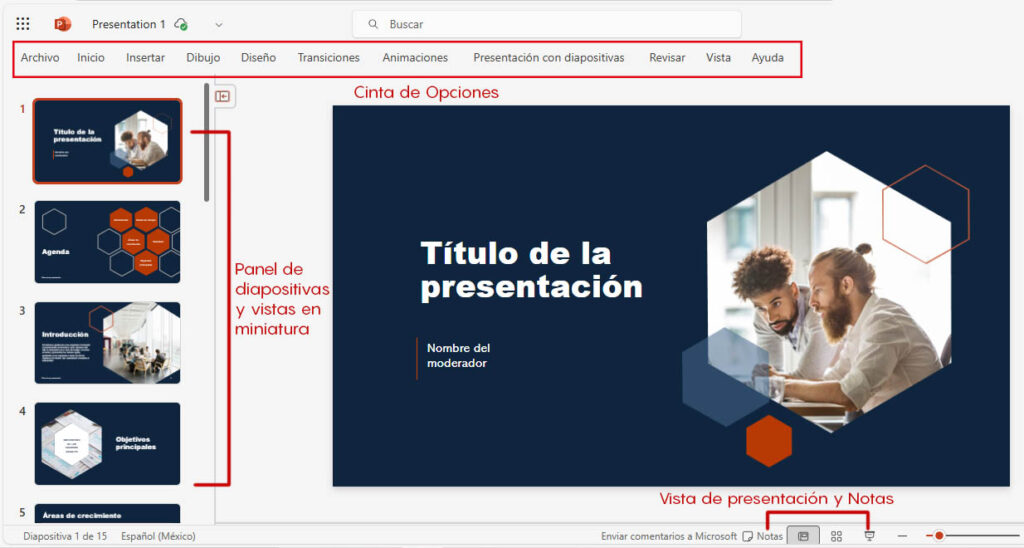
- Inicio: Aquí encontrarás las herramientas para dar formato al texto, aplicar estilos, organizar diapositivas y trabajar con listas. Es la pestaña que más se utiliza y permite que tus diapositivas tengan un aspecto uniforme y profesional.
- Insertar: Permite añadir elementos visuales como imágenes, formas, gráficos, tablas, videos o audio. Insertar recursos multimedia mejora la comprensión y hace la presentación más atractiva.
- Diseño: Ofrece opciones para cambiar la apariencia general de la presentación, incluyendo temas, combinaciones de colores y fuentes. Esto ayuda a mantener coherencia visual en todas las diapositivas.
- Transiciones y Animaciones: Controlan cómo aparecen las diapositivas y los objetos dentro de ellas. Su uso correcto puede guiar la atención de la audiencia y resaltar información clave.
- Presentación con diapositivas: Incluye herramientas para configurar, ensayar y grabar la presentación. Aquí también se activa la vista del presentador, fundamental para exponer con seguridad.
Conocer estas pestañas permite que los usuarios principiantes identifiquen rápidamente dónde encontrar las funciones que necesitan, evitando pérdida de tiempo y frustración.
Panel de diapositivas y vista en miniaturas
El panel lateral izquierdo muestra todas las diapositivas en miniatura. Esta vista es esencial para organizar el flujo de la presentación. Desde aquí, puedes:
- Cambiar el orden de las diapositivas arrastrándolas.
- Duplicar una diapositiva para mantener el diseño y modificar solo el contenido.
- Eliminar diapositivas que no aporten al mensaje principal.
Por ejemplo, si notas que tu introducción tiene demasiado contenido, puedes dividirla en dos diapositivas para que cada idea quede más clara y concisa. Este panel también permite revisar rápidamente toda la presentación y asegurarse de que la estructura sea lógica y coherente.
Vista del presentador y notas del orador
La vista del presentador es una herramienta avanzada pero fácil de usar, incluso para principiantes. Permite que el expositor vea en su pantalla:
- La diapositiva actual que se muestra al público.
- La diapositiva siguiente, para anticipar los cambios.
- Un cronómetro o temporizador para controlar el tiempo de la presentación.
Además, se pueden agregar notas del orador, que funcionan como recordatorios o apuntes que solo el presentador ve. Esto evita depender de la memoria y asegura que no se omita información importante durante la exposición.
Por ejemplo, si estás explicando un gráfico complejo, puedes escribir en las notas puntos clave que debes mencionar o frases exactas que faciliten la explicación, mientras el público solo ve el gráfico. Esto hace que la presentación sea más fluida y profesional, incluso para quienes tienen poca experiencia exponiendo.
Elementos básicos de PowerPoint que debes conocer
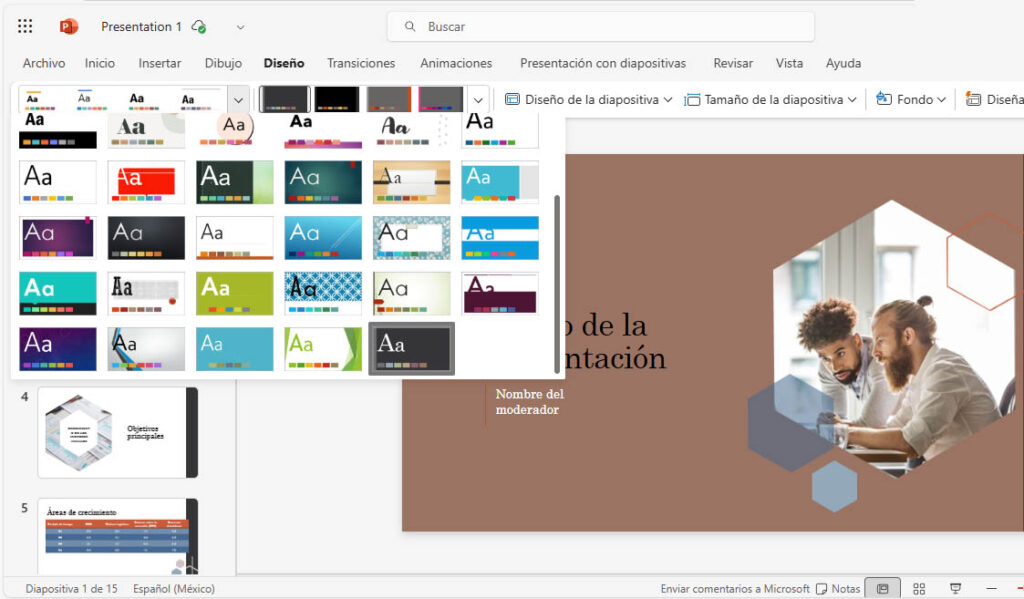
Plantillas y temas
PowerPoint incluye plantillas prediseñadas que facilitan el diseño inicial de una presentación. Estas plantillas ofrecen combinaciones de colores, tipografías y estilos que ayudan a mantener uniformidad.
Por ejemplo, si estás elaborando una propuesta de negocio, puedes elegir una plantilla formal con tonos azules y grises, lo que transmite seriedad y profesionalismo. En cambio, si es una presentación educativa, una plantilla con colores más vivos puede resultar más adecuada.
Tipos de diapositivas
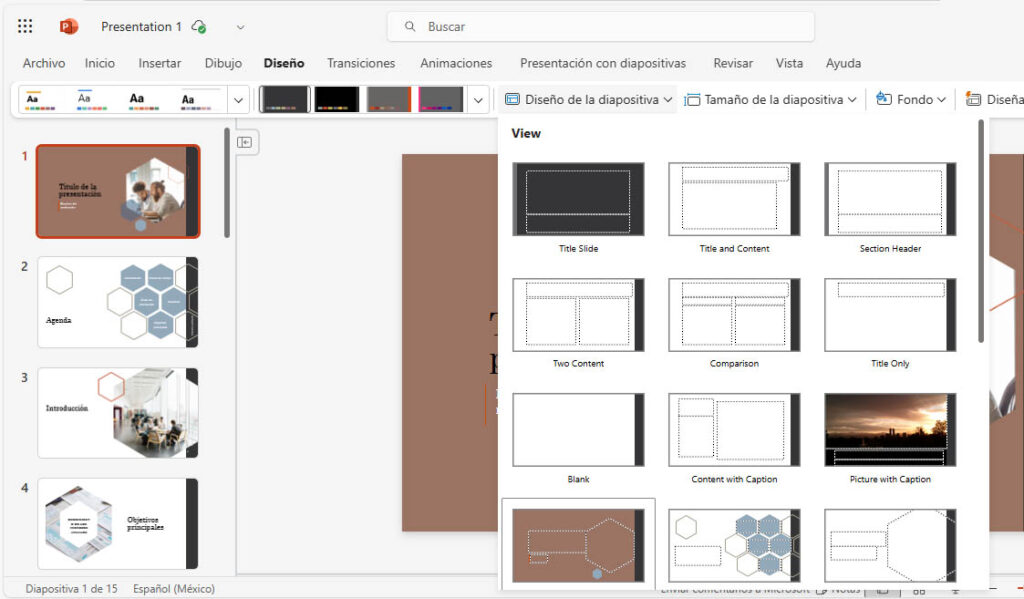
Dentro de PowerPoint, cada diapositiva cumple una función distinta. Algunas de las más utilizadas son:
- Título: Presenta el tema principal o la sección.
- Contenido con texto e imagen: Permite combinar explicaciones con apoyo visual.
- Gráficos y tablas: Útiles para representar datos de manera clara.
- Diapositiva en blanco: Muy práctica cuando deseas personalizar al máximo el diseño.
Seleccionar el tipo de diapositiva adecuado evita improvisar diseños y ayuda a mantener coherencia en toda la presentación.
Características de una presentación efectiva en PowerPoint

Claridad del mensaje
Una presentación no se trata de mostrar cuántas diapositivas puedes llenar, sino de comunicar un mensaje central. Una presentación efectiva debe responder a tres preguntas:
- ¿Qué quiero que la audiencia recuerde al final?
- ¿Qué quiero transmitir?
- ¿Cómo puedo hacerlo de manera clara?
Por ejemplo, si presentas los avances de un proyecto, tu mensaje principal puede ser: “Estamos cumpliendo los plazos y logrando resultados positivos”. Todos los elementos de tu presentación deben apoyar esa idea central.

Diseño atractivo pero sencillo
El diseño de las diapositivas no debe competir con el contenido. Colores, tipografías y animaciones deben elegirse para reforzar el mensaje, no para distraer. Una presentación cargada con demasiados efectos puede causar el efecto contrario: cansar al espectador.
Un buen ejemplo es usar colores neutros de fondo (blanco, gris claro) y resaltar ideas clave con un color fuerte (azul, rojo, naranja). Esto da uniformidad y profesionalismo al diseño.
Organización del contenido en PowerPoint
Estructura lógica
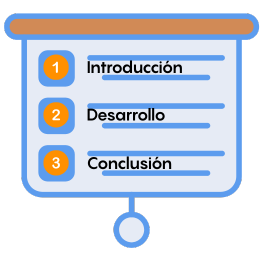
Una presentación efectiva debe seguir una estructura narrativa clara: introducción, desarrollo y conclusión. De este modo, la audiencia puede seguir tu hilo conductor sin perderse.
Por ejemplo, si presentas un informe trimestral, la estructura podría ser:
- Resumen general del trimestre.
- Resultados clave en ventas, gastos y utilidades.
- Retos enfrentados.
- Proyecciones para el siguiente trimestre.
Este orden evita confusiones y refuerza la claridad del mensaje.
Cantidad de información por diapositiva
Un error común es llenar las diapositivas de texto. Recuerda: la diapositiva no es tu discurso, sino el apoyo visual de lo que dices. Como regla general, cada diapositiva debe contener una sola idea principal.
Por ejemplo:
- Incorrecto: Párrafos largos explicando toda la historia de la empresa.
- Correcto: Una diapositiva con la frase “30 años de experiencia en el mercado” y una foto representativa. El resto lo explicas de manera oral.
El diseño visual en PowerPoint
Uso de colores
Los colores transmiten emociones y sensaciones. En PowerPoint, deben usarse de manera estratégica:

- Colores cálidos (rojo, naranja, amarillo): transmiten energía y dinamismo.
- Colores fríos (azul, verde, morado): proyectan calma, confianza y profesionalismo.
- Colores neutros (blanco, negro, gris): sirven como base y aportan sobriedad.
Por ejemplo, una empresa financiera puede utilizar azules y grises para transmitir seriedad, mientras que una agencia creativa puede optar por combinaciones más atrevidas como naranja y morado.
Tipografía

La tipografía en PowerPoint debe ser legible y consistente. Evita fuentes decorativas que dificulten la lectura. Lo recomendable es usar tipografías sans serif como Arial, Calibri o Helvetica.
Además, es importante mantener jerarquías: títulos grandes (24-32 puntos), subtítulos medianos (18-24 puntos) y texto de apoyo (14-18 puntos). Esto facilita que la audiencia identifique rápidamente las ideas principales.
Recursos visuales para enriquecer tu presentación
Imágenes y fotografías

Las imágenes aportan fuerza visual, pero deben ser relevantes y de calidad. Evita usar imágenes borrosas o que no guarden relación con el contenido.
Por ejemplo, si hablas sobre crecimiento empresarial, en lugar de una foto genérica de oficina, utiliza una gráfica de barras en ascenso o una foto de un equipo celebrando logros. Esto refuerza el mensaje y evita la desconexión con el público.
Gráficos y tablas

PowerPoint ofrece herramientas para crear gráficos y tablas que facilitan la comprensión de datos. Sin embargo, deben usarse con moderación y claridad.
Ejemplo: Si tienes que mostrar el crecimiento de ventas en tres años, es más efectivo mostrar un gráfico de líneas que colocar todos los números en una tabla.
En caso de usar tablas, evita saturarlas con información. Lo ideal es que resuman los datos más relevantes.
Animaciones y transiciones: ¿útiles o distractoras?
Animaciones

Las animaciones pueden ayudar a resaltar ideas clave, pero deben usarse con moderación. Una buena práctica es aplicarlas únicamente cuando facilitan la comprensión, por ejemplo:
- Resaltar un concepto importante con una animación de entrada sencilla.
- Hacer aparecer un gráfico en partes para explicar cada sección paso a paso.
Lo que debe evitarse son las animaciones excesivas, como texto que rebota o gira, ya que distraen más de lo que aportan.
Transiciones

Las transiciones entre diapositivas también deben ser discretas. Lo más recomendable es usar transiciones simples como Desvanecer o Corte. De esta manera, se mantiene la fluidez sin llamar demasiado la atención sobre el cambio de diapositiva.
Funciones avanzadas de PowerPoint
SmartArt
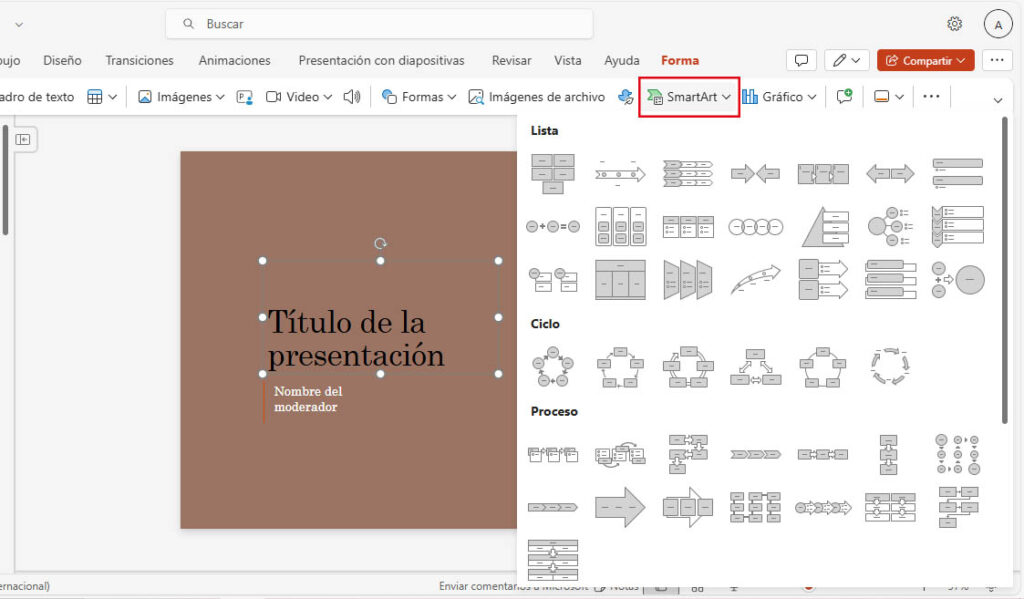
La herramienta SmartArt permite convertir listas de texto en diagramas visuales. Por ejemplo, en lugar de mostrar un listado de pasos, puedes usar un diagrama circular o de proceso que haga más claro el flujo.
Ejemplo: un proceso de capacitación puede representarse como un diagrama de tres fases: Inscripción – Formación – Evaluación.
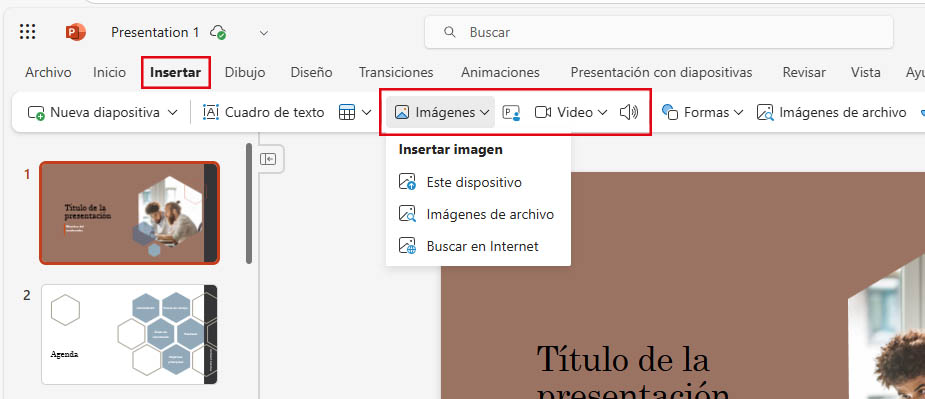
Insertar multimedia
PowerPoint permite integrar audio y video directamente en la presentación. Esto es útil cuando quieres mostrar un testimonio, una demostración de producto o una breve animación explicativa.
Ejemplo: en una presentación de marketing, incluir un video de 30 segundos con una campaña publicitaria puede tener más impacto que varias diapositivas de texto.
Grabación y narración
Otra función avanzada es la posibilidad de grabar la narración directamente en PowerPoint. Esto convierte la presentación en un recurso autónomo que puede compartirse sin necesidad de estar presente.
Es ideal para cursos en línea, informes enviados por correo o presentaciones que deben revisarse en diferentes horarios.
Comparación de PowerPoint con otras herramientas
Aunque PowerPoint es el líder, no es la única herramienta para crear presentaciones.
| Herramienta | Ventajas | Desventajas |
| PowerPoint | Gran cantidad de funciones, integración con Office, adaptable a todo tipo de presentaciones. | Requiere licencia de Microsoft Office. |
| Google Slides | Gratuito, colaborativo en línea, acceso desde cualquier dispositivo. | Menos funciones avanzadas de diseño. |
| Canva | Diseños atractivos, plantillas modernas, fácil de usar. | Limitado para presentaciones muy largas o técnicas. |
| Prezi | Presentaciones dinámicas con zoom. | Puede marear si se abusa del movimiento, curva de aprendizaje más alta. |
Errores comunes al crear presentaciones en PowerPoint
Además de los errores clásicos como llenar las diapositivas de texto o leerlas palabra por palabra, existen otros fallos comunes que afectan la calidad de una presentación:
- Demasiadas tipografías: lo recomendable es usar máximo dos (una para títulos y otra para texto). Mezclar varias fuentes transmite desorden.
- Fondos cargados: las imágenes detrás del texto suelen dificultar la lectura. Prefiere fondos lisos o con filtros suaves.
- Animaciones excesivas: los efectos llamativos distraen más de lo que ayudan. Usa animaciones simples solo cuando aporten claridad.
- Mal contraste de colores: texto claro sobre fondo claro o texto oscuro sobre fondo oscuro reduce la legibilidad. Asegúrate de que siempre exista contraste.
Una presentación bien cuidada evita estos detalles y se percibe mucho más profesional y clara.
Conclusión: cómo mejorar tus presentaciones con PowerPoint
Crear presentaciones efectivas en PowerPoint no depende únicamente de dominar las herramientas del programa, sino de planear el mensaje, organizar las ideas y diseñar con claridad.

Recuerda:
- Usa animaciones y transiciones con moderación.
- Define un objetivo claro para tu presentación.
- Utiliza un diseño visual simple y coherente.
- Respalda tus ideas con imágenes, gráficos y ejemplos relevantes.
- Evita la sobrecarga de texto.
Una presentación bien diseñada puede potenciar tu comunicación y ayudarte a destacar en tu entorno profesional.
Si quieres profundizar en estas habilidades y aprender a dominar PowerPoint de manera práctica, te invitamos a inscribirte en nuestro Curso de PowerPoint. Descubre cómo transformar tus ideas en presentaciones que realmente impacten.
Preguntas frecuentes sobre PowerPoint y cómo crear presentaciones efectivas
1. ¿Qué es PowerPoint y para qué se utiliza?
PowerPoint es un programa de Microsoft que permite crear presentaciones visuales mediante diapositivas. Se utiliza para transmitir información de manera clara y atractiva, combinando texto, imágenes, gráficos, videos y animaciones, ideal para entornos laborales, académicos o sociales.
2. ¿Por qué es importante planificar antes de crear una presentación?
Planificar ayuda a definir el objetivo, conocer a la audiencia y estructurar la información de manera clara. Esto evita sobrecargar diapositivas y asegura que el mensaje principal se comunique efectivamente.
3. ¿Cuáles son las herramientas principales de PowerPoint que debo conocer?
Las más importantes son:
- Cinta de opciones: organiza funciones en pestañas (Inicio, Insertar, Diseño, Transiciones y Animaciones, Presentación con diapositivas).
- Panel de diapositivas: muestra miniaturas para organizar y modificar el orden.
- Vista del presentador y notas: permite controlar la presentación y agregar apuntes que solo tú ves.
4. ¿Cómo puedo hacer que mi presentación sea clara y efectiva?
Enfócate en un mensaje central, organiza las ideas con estructura lógica (introducción, desarrollo, conclusión), limita la información por diapositiva y utiliza recursos visuales que refuercen tu mensaje, como imágenes y gráficos.
5. ¿Qué tipo de diseño visual es recomendable en PowerPoint?
Usa colores coherentes, tipografías legibles y jerarquizadas, y evita diapositivas recargadas. Colores neutros de fondo con uno o dos colores para resaltar conceptos clave ayudan a mantener la profesionalidad y claridad.
6. ¿Es recomendable usar animaciones y transiciones?
Sí, pero con moderación. Las animaciones y transiciones deben facilitar la comprensión o resaltar información relevante. Evita efectos excesivos que distraigan al público.
7. ¿Qué diferencias hay entre PowerPoint y otras herramientas como Google Slides, Canva o Prezi?
- PowerPoint: muchas funciones y alta personalización, requiere licencia de Microsoft Office.
- Google Slides: gratuito y colaborativo, pero con funciones más limitadas.
- Canva: plantillas modernas y fáciles de usar, ideal para diseños rápidos, limitado en presentaciones largas.
- Prezi: dinámico con zoom, pero puede marear y tiene curva de aprendizaje más alta.
8. ¿Cuáles son los errores más comunes al crear presentaciones en PowerPoint?
- Usar demasiadas tipografías diferentes.
- Colocar fondos cargados que dificulten la lectura.
- Abusar de animaciones y transiciones llamativas.
- Ignorar el contraste de colores, lo que reduce la legibilidad.
Evitar estos errores ayuda a que tu presentación sea más profesional, clara y efectiva.