

Introducción: entender Photoshop no es difícil, aprenderlo mal sí lo es
Photoshop se ha convertido en una herramienta casi obligatoria para cualquiera que trabaje con imágenes, contenido digital o diseño visual. Sin embargo, las funciones de Photoshop son tan extensas que también es una de las más temidas por quienes apenas comienzan. La razón no es su complejidad técnica, sino la forma en la que muchas veces se intenta aprender: sin estructura, sin contexto y tratando de abarcar todo desde el primer momento.
Cuando alguien abre Photoshop por primera vez, lo que encuentra es una interfaz cargada de herramientas, paneles y opciones que parecen no tener una lógica clara. Esto genera frustración inmediata y, en muchos casos, abandono. Pero aquí es importante aclarar algo fundamental: no necesitas dominar todo Photoshop para obtener resultados profesionales. De hecho, la gran mayoría de tareas se resuelven utilizando un conjunto bastante reducido de funciones básicas bien comprendidas.
Este artículo está diseñado precisamente para eso: ayudarte a entender esas funciones de Photoshop esenciales que realmente marcan la diferencia. No desde la teoría complicada, sino desde la lógica práctica, explicando qué hacen, por qué importan y cómo se utilizan en situaciones reales. Si logras dominar estos fundamentos, Photoshop dejará de sentirse como una herramienta compleja y empezará a convertirse en un recurso útil y controlable.
Las capas: la base de todo lo que haces en Photoshop
Uno de los conceptos más importantes —y al mismo tiempo más ignorados por principiantes— son las capas. Entenderlas correctamente cambia por completo la forma en la que trabajas dentro del programa, ya que te permiten organizar, modificar y controlar cada elemento de una imagen sin afectar el resto.
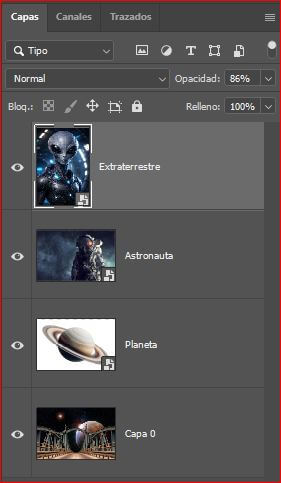
Para entenderlas de manera sencilla, puedes imaginar que estás trabajando con varias hojas transparentes colocadas una sobre otra. En cada hoja puedes agregar un elemento distinto: una fotografía, un texto, una forma o incluso un ajuste de color. Al verlas juntas, tienes la composición final, pero cada elemento sigue siendo independiente y editable.
Esta lógica es lo que hace que las funciones de Photoshop sean tan potentes. En lugar de trabajar sobre una sola imagen “plana”, puedes dividir tu trabajo en partes. Esto significa que puedes mover un texto sin alterar la imagen de fondo, ajustar el color sin modificar los elementos gráficos o eliminar un objeto sin afectar otros componentes. En términos prácticos, trabajar con capas te da control, flexibilidad y, sobre todo, seguridad al momento de editar.
Dentro de Photoshop existen diferentes tipos de capas, pero no necesitas conocerlas todas desde el inicio. Las más importantes son:
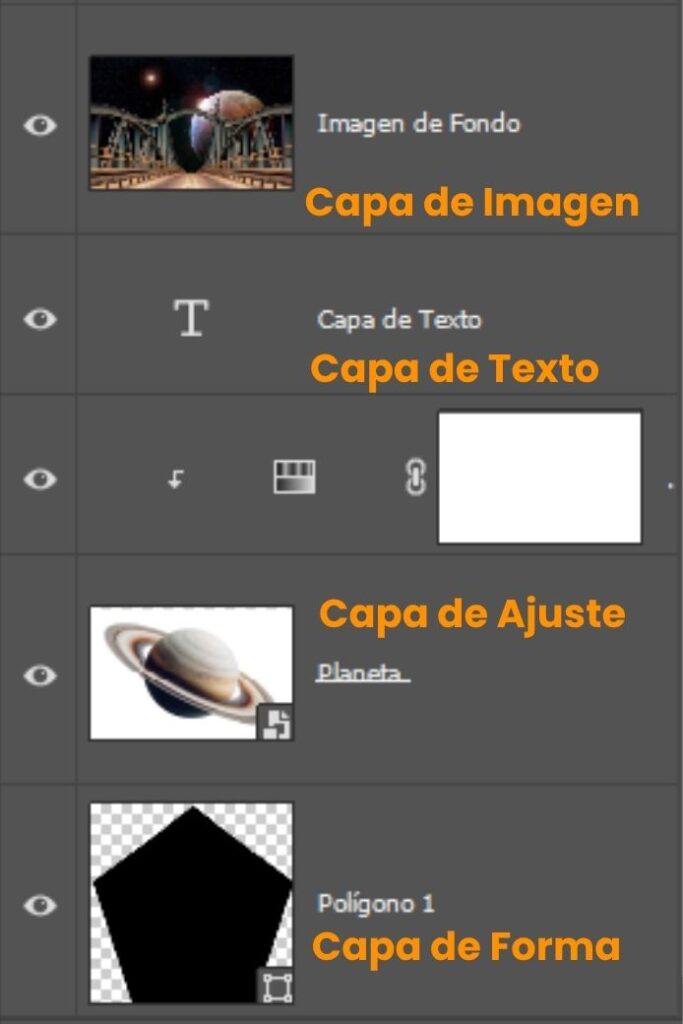
- Capas de imagen: contienen fotografías o elementos gráficos.
- Capas de texto: permiten escribir y modificar contenido.
- Capas de ajuste: sirven para modificar aspectos como brillo o color sin alterar el archivo original.
- Capas de forma: permiten crear elementos visuales básicos como rectángulos o círculos.
| Tipo de capa | Función principal | Uso más común |
| Imagen | Contiene fotografías o gráficos | Edición de fotos |
| Texto | Permite escribir contenido editable | Redes sociales, banners |
| Ajuste | Modifica color o iluminación sin dañar la imagen | Corrección visual |
| Forma | Crea figuras geométricas | Diseño básico |
Uno de los errores más frecuentes es trabajar todo en una sola capa, lo cual limita completamente las posibilidades de edición. Cuando haces esto, cualquier cambio que realices afecta toda la imagen y reduce tu margen de corrección. Por eso, aprender a separar elementos en distintas capas no es un detalle técnico, sino una forma de trabajar de manera inteligente.
Herramientas de selección: precisión en lugar de ensayo y error
Una vez que entiendes las capas, el siguiente paso lógico es aprender a seleccionar. Esta función de Photoshop es clave porque te permite editar solo una parte específica de la imagen, evitando modificaciones innecesarias en el resto.
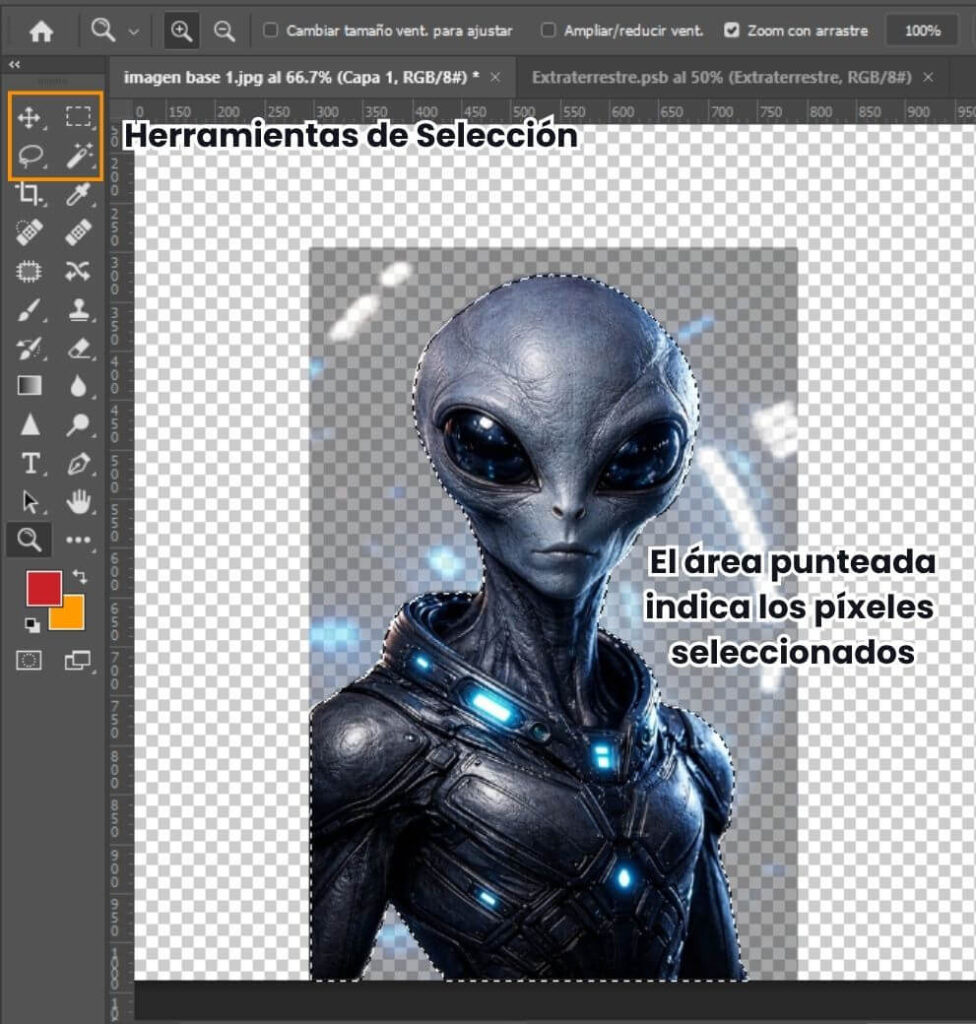
Seleccionar significa aislar una zona concreta para trabajar únicamente sobre ella. Esto resulta especialmente útil cuando necesitas hacer ajustes localizados, como cambiar el color de un objeto, modificar el fondo o corregir una imperfección puntual. Sin herramientas de selección, cualquier edición se vuelve imprecisa y difícil de controlar.
Photoshop ofrece varias formas de seleccionar, pero no es necesario aprenderlas todas desde el principio. Existen algunas herramientas básicas que cubren la mayoría de necesidades. El marco rectangular, por ejemplo, permite hacer selecciones simples con formas definidas; el lazo ofrece mayor libertad para seleccionar manualmente; la varita mágica detecta áreas con colores similares; y la selección rápida combina automatización con control, facilitando el trabajo en imágenes más complejas.
| Herramienta | Función principal | Nivel de uso |
| Marco | Selecciones geométricas simples | Básico |
| Lazo | Selección manual libre | Intermedio |
| Varita mágica | Selección por similitud de color | Básico |
| Selección rápida | Detección automática de áreas | Básico |
El valor de estas herramientas se aprecia claramente en situaciones reales. Por ejemplo, si deseas modificar el color del cielo en una fotografía, no necesitas editar toda la imagen. Basta con seleccionar esa zona y aplicar los cambios únicamente ahí. Esto no solo mejora el resultado final, sino que reduce errores y hace el proceso mucho más eficiente.
El error más común en esta etapa es intentar editar directamente sin hacer ninguna selección. Esto suele generar resultados descontrolados, donde los cambios afectan zonas que no deberían modificarse. Aprender a seleccionar correctamente es, en esencia, aprender a trabajar con precisión.
Herramientas de retoque: mejorar sin que se note
Una de las razones por las que Photoshop es tan popular es su capacidad para corregir imperfecciones de manera casi imperceptible. Las herramientas de retoque permiten modificar detalles de una imagen sin alterar su apariencia natural, siempre y cuando se utilicen correctamente.
Entre las más importantes se encuentran el pincel corrector, el tampón de clonar y la herramienta parche. Cada una cumple una función específica, pero todas comparten el mismo objetivo: mejorar la imagen sin que la edición sea evidente.
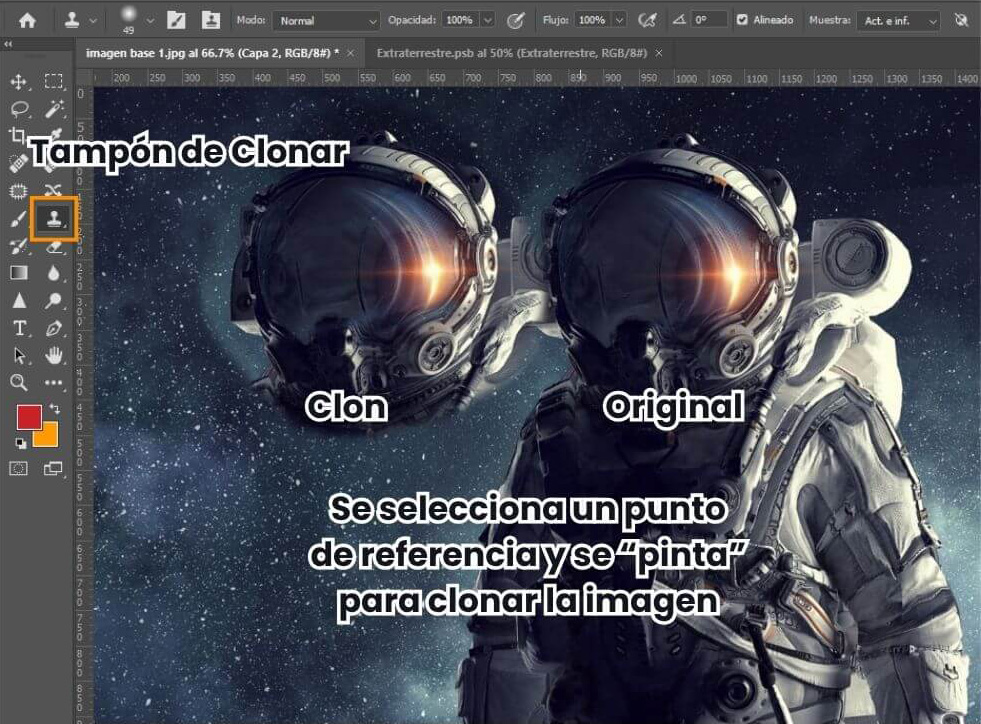
El pincel corrector es ideal para eliminar pequeñas imperfecciones como manchas, arrugas o elementos no deseados. Funciona tomando información del entorno y adaptándola automáticamente, lo que facilita obtener resultados naturales. El tampón de clonar, por su parte, permite copiar una zona de la imagen y aplicarla en otra, siendo especialmente útil para eliminar objetos más grandes o complejos. La herramienta parche combina características de ambas, permitiendo reemplazar áreas completas por otras similares en textura y color.
| Herramienta | Función principal | Aplicación típica |
| Pincel corrector | Elimina imperfecciones automáticamente | Retoque facial |
| Tampón de clonar | Copia y reemplaza zonas | Eliminación de objetos |
| Parche | Sustituye áreas completas | Correcciones más amplias |
El uso de estas herramientas requiere algo más que técnica: requiere criterio. El objetivo no es “borrar” elementos de forma evidente, sino integrarlos de manera natural. Cuando una imagen retocada se ve artificial, el problema no es la herramienta, sino la forma en la que se utilizó.
Ajustes de color: la diferencia entre una imagen común y una profesional
El color es uno de los elementos más importantes en cualquier imagen. Una fotografía puede estar perfectamente encuadrada, pero si el color no es adecuado, el resultado final pierde impacto. Aquí es donde entran los ajustes de color, una de las funciones de Photoshop más utilizadas.
Estos ajustes permiten modificar aspectos como el brillo, el contraste, la saturación o el equilibrio de tonos. Aunque pueden parecer simples, tienen un impacto directo en la percepción visual de la imagen. Un pequeño ajuste puede transformar completamente una fotografía.
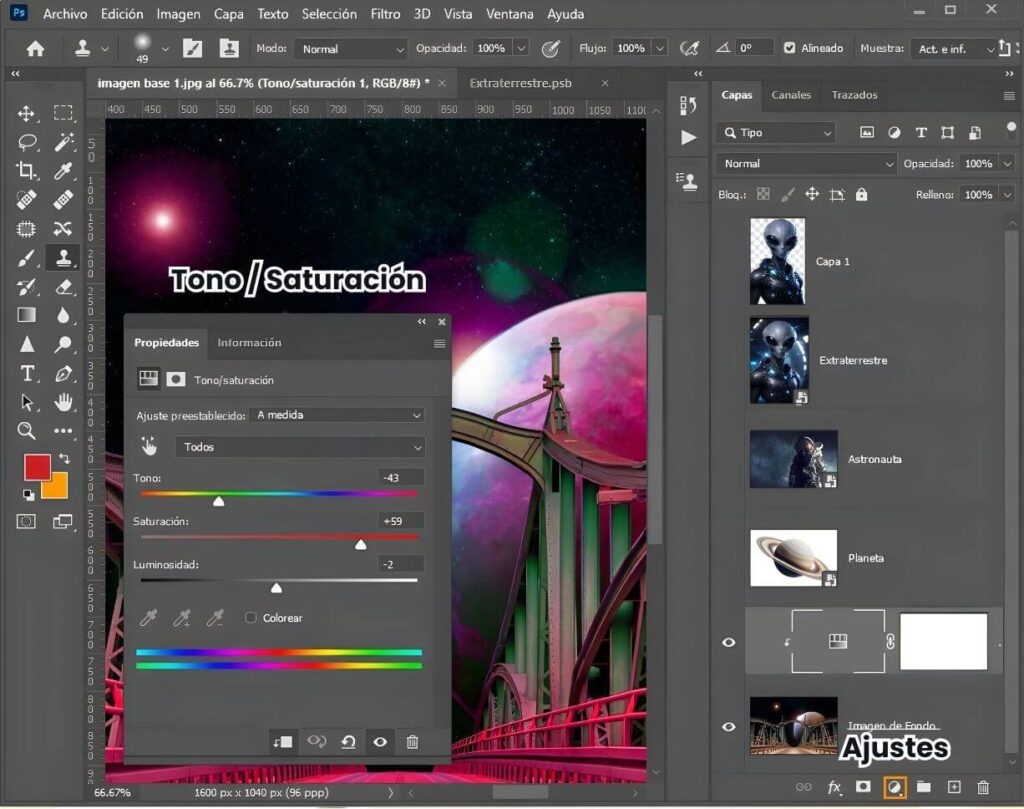
Entre los ajustes más utilizados se encuentran brillo/contraste, niveles, curvas y tono/saturación. Cada uno tiene un propósito específico y un nivel distinto de control. Mientras que brillo/contraste es más general, curvas permite realizar ajustes mucho más precisos.
| Ajuste | Qué modifica | Uso recomendado |
| Brillo/Contraste | Iluminación general | Ajustes rápidos |
| Niveles | Balance entre luces y sombras | Mejora de exposición |
| Curvas | Control avanzado de iluminación | Edición más detallada |
| Tono/Saturación | Intensidad y variación de color | Corrección de color |
Un aspecto clave al trabajar con color es hacerlo de forma no destructiva, es decir, sin alterar la imagen original. Esto se logra utilizando capas de ajuste, que permiten modificar los valores en cualquier momento sin perder calidad ni información.
Filtros y efectos: creatividad sin complicarte
Una vez que dominas lo básico —capas, selecciones, retoque y color—, Photoshop empieza a abrir una puerta interesante: la posibilidad de transformar visualmente una imagen en cuestión de segundos. Aquí es donde entran los filtros y efectos.
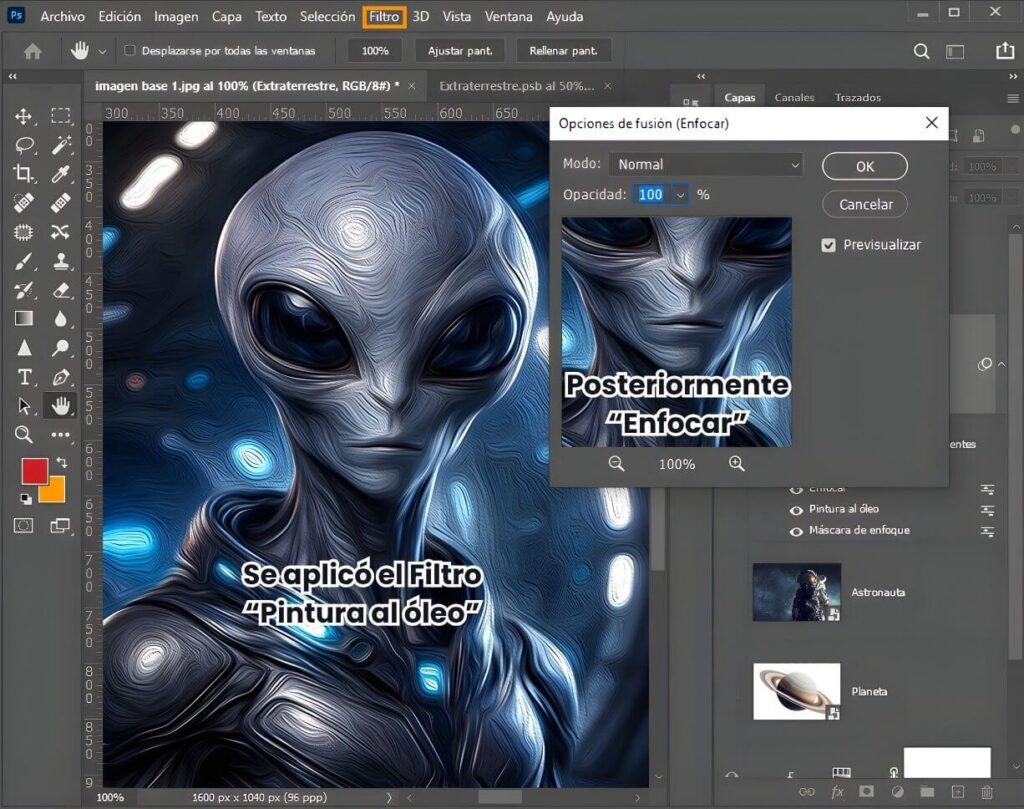
Los filtros son herramientas que aplican cambios visuales automáticos sobre una imagen o una capa. A diferencia de los ajustes manuales, que requieren intervención paso a paso, los filtros permiten obtener resultados más llamativos con pocos clics. Sin embargo, su uso debe ser estratégico, ya que abusar de ellos puede generar resultados poco profesionales.
En términos prácticos, los filtros sirven para mejorar, estilizar o modificar una imagen dependiendo del objetivo. Por ejemplo, puedes suavizar una fotografía, aumentar su nitidez, distorsionar ciertos elementos o incluso convertir una imagen en algo que simule una pintura o ilustración.
Entre los filtros más utilizados se encuentran los de desenfoque, que ayudan a dirigir la atención hacia un punto específico; los de enfoque, que resaltan detalles; y los artísticos, que transforman completamente la apariencia de la imagen.
| Tipo de filtro | Función principal | Aplicación común |
| Desenfoque | Suaviza áreas de la imagen | Retratos, fondos |
| Enfoque | Mejora la nitidez | Detalles, текстuras |
| Distorsión | Deforma elementos | Efectos creativos |
| Artísticos | Cambia el estilo visual | Ilustraciones, composiciones |
Un punto clave aquí es entender que los filtros no sustituyen el trabajo bien hecho. Son un complemento, no una solución. Cuando se utilizan con criterio, pueden potenciar una imagen; cuando se usan sin control, pueden arruinarla.
Objetos inteligentes: editar sin miedo a equivocarte
Uno de los conceptos más útiles —y menos aprovechados por principiantes— es el de los objetos inteligentes. Aunque su nombre puede sonar técnico, su función es bastante sencilla: permitirte editar sin perder información.
Cuando conviertes una capa en objeto inteligente, Photoshop conserva los datos originales del archivo, incluso si aplicas transformaciones, filtros o ajustes. Esto significa que puedes modificar o revertir cambios en cualquier momento sin degradar la calidad de la imagen.
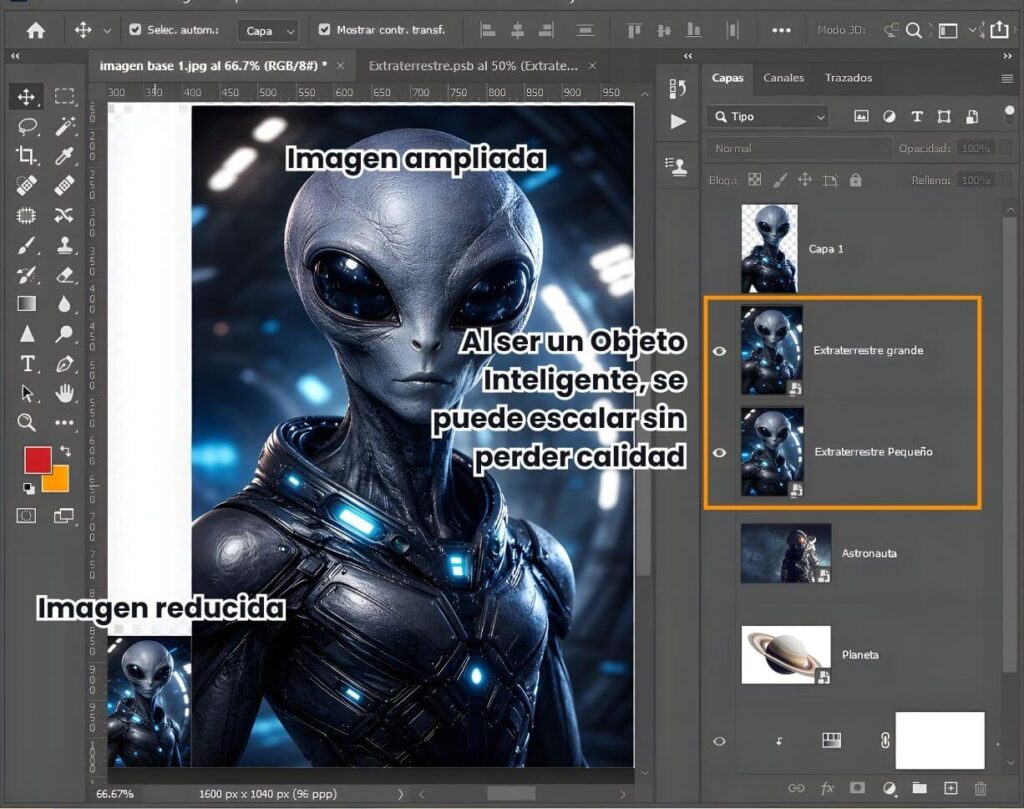
En la práctica, esto es especialmente útil cuando trabajas con escalado, es decir, cuando haces una imagen más grande o más pequeña. Si reduces una imagen y luego intentas ampliarla nuevamente, normalmente perdería calidad. Pero si trabajas con un objeto inteligente, puedes hacer estos cambios sin afectar el resultado final.
También es fundamental cuando utilizas filtros, ya que estos se aplican de manera editable. Esto significa que puedes cambiar su intensidad o eliminarlos posteriormente sin tener que empezar desde cero.
Organización y flujo de trabajo: trabajar rápido también es una habilidad
Una de las grandes diferencias entre alguien que apenas empieza y alguien que trabaja con fluidez en Photoshop no está en las herramientas que usa, sino en cómo organiza su trabajo.
El flujo de trabajo se refiere a la forma en la que estructuras tu proyecto desde el inicio hasta el final. Esto incluye cómo nombras tus capas, cómo agrupas elementos, qué orden sigues para editar y cómo guardas tus archivos.
Puede parecer un detalle menor, pero en proyectos más complejos, la falta de organización se traduce directamente en pérdida de tiempo, errores y frustración.
Una práctica básica —pero extremadamente efectiva— es nombrar correctamente cada capa. En lugar de trabajar con nombres genéricos como “Capa 1” o “Capa 2”, es recomendable utilizar nombres descriptivos como “fondo”, “texto principal” o “logo”. Esto facilita la navegación dentro del archivo y evita confusiones.
Otra estrategia importante es agrupar capas relacionadas. Por ejemplo, todas las capas de texto pueden ir dentro de una carpeta, mientras que los elementos gráficos pueden agruparse en otra. Esto no solo ordena el proyecto, sino que permite hacer cambios más rápidos.
Atajos de teclado: pequeños cambios que hacen gran diferencia
Si hay algo que puede acelerar tu trabajo de forma inmediata, son los atajos de teclado. Aunque al principio puede parecer innecesario aprenderlos, con el tiempo se vuelven una herramienta indispensable.
Los atajos permiten ejecutar acciones sin tener que navegar por menús, lo que reduce significativamente el tiempo de trabajo. Además, hacen que la experiencia sea mucho más fluida.
Algunos de los más útiles son:
| Acción | Atajo |
| Nueva capa | Ctrl + Shift + N |
| Duplicar capa | Ctrl + J |
| Transformación libre | Ctrl + T |
| Deshacer | Ctrl + Z |
| Guardar | Ctrl + S |
| Zoom | Ctrl + + / Ctrl + – |
No es necesario memorizar todos de inmediato. Basta con ir incorporando uno o dos a la vez hasta que se vuelvan parte natural de tu forma de trabajar.
Guardar y exportar: el paso que muchos descuidan
Uno de los errores más comunes es no entender la diferencia entre guardar y exportar un archivo en Photoshop. Aunque puede parecer lo mismo, en realidad cumplen funciones completamente distintas.
Guardar se refiere a conservar el archivo en formato editable, normalmente como PSD. Este formato mantiene todas las capas, ajustes y elementos intactos, lo que permite volver a trabajar en el proyecto en cualquier momento.
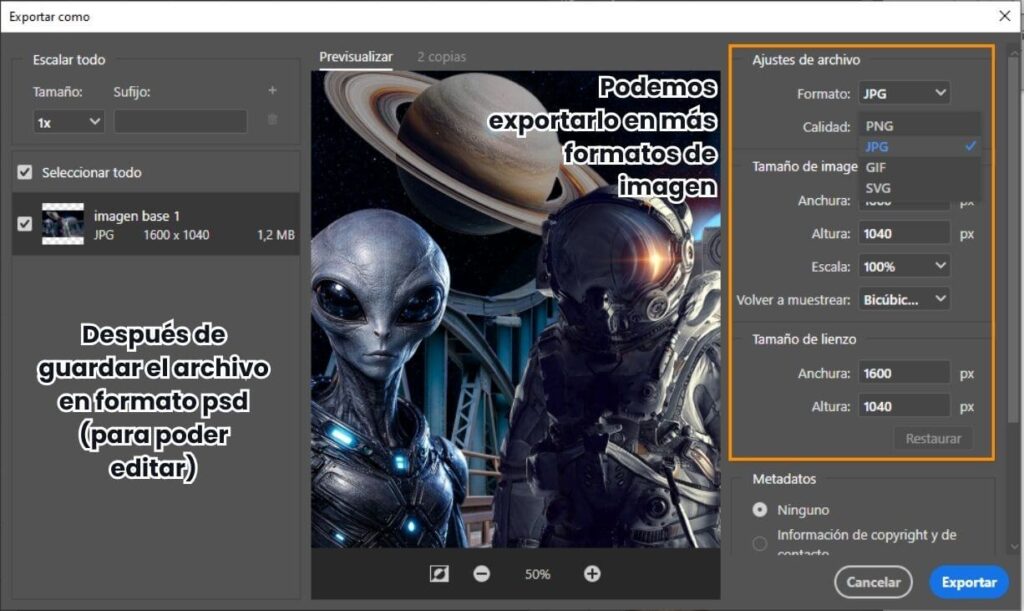
Exportar, por otro lado, significa generar una versión final lista para compartir o publicar. Aquí es donde entran formatos como JPEG, PNG o TIFF, cada uno con características específicas.
| Formato | Características | Uso recomendado |
| PSD | Editable, conserva capas | Trabajo en proceso |
| JPEG | Ligero, buena calidad | Redes sociales, web |
| PNG | Soporta transparencia | Logotipos, gráficos |
| TIFF | Alta calidad sin compresión | Impresión profesional |
Una buena práctica es siempre guardar una versión en PSD antes de exportar. Esto te permitirá realizar cambios posteriormente sin tener que empezar desde cero.
Errores comunes que debes evitar
Aprender Photoshop no solo se trata de saber qué herramientas usar, sino de evitar prácticas que, aunque parecen inofensivas, terminan afectando directamente tu resultado y tu tiempo de trabajo. A continuación, tienes errores reales que cometen la mayoría de los principiantes, junto con su impacto y cómo solucionarlos.

1. Trabajar todo en una sola capa
Éste es, sin duda, el error más común. Muchos usuarios abren una imagen y empiezan a editar directamente sobre ella: borran, retocan, ajustan color… todo en la misma capa. El problema aparece cuando necesitan corregir algo: ya no hay forma de hacerlo sin afectar toda la imagen. Duplica siempre tu capa original o trabaja con nuevas capas desde el inicio. Mantén cada elemento separado (imagen, texto, ajustes).
2. No usar selecciones antes de editar
Aplicar cambios directamente sobre toda la imagen sin aislar una zona específica es otro error frecuente. Por ejemplo, intentar cambiar el color de un objeto sin seleccionarlo primero puede alterar todo el entorno, generando resultados poco precisos. Antes de cualquier ajuste, pregúntate: “¿Necesito modificar toda la imagen o solo una parte?”. Si es una zona específica, usa herramientas de selección.

3. Abusar de filtros y efectos
Photoshop ofrece muchos efectos llamativos, y es tentador usarlos todos. El problema es que esto suele generar diseños sobrecargados, poco naturales o incluso poco profesionales. Usa filtros como complemento, no como base. Si el efecto se nota demasiado, probablemente está mal aplicado.

4. Saturar los colores sin control
Subir la saturación es uno de los ajustes más comunes… y más mal utilizados. Muchos principiantes creen que colores más intensos hacen que la imagen se vea mejor, pero en realidad pueden generar resultados artificiales. Haz ajustes graduales. Si el color llama más la atención que el contenido, ya te excediste.

5. No nombrar ni organizar capas
Trabajar con “Capa 1”, “Capa 2”, “Capa copia 5” puede parecer irrelevante al inicio, pero en proyectos más grandes se convierte en un problema serio. Nombra tus capas desde el inicio y agrúpalas por tipo (texto, imágenes, ajustes). Es una inversión de segundos que ahorra minutos.

6. No usar capas de ajuste
Muchos usuarios aplican cambios directamente sobre la imagen (por ejemplo, brillo o contraste), en lugar de usar capas de ajuste. Trabaja siempre con capas de ajuste para color e iluminación. Te dan flexibilidad total.

7. Escalar imágenes sin control de calidad
Reducir y luego volver a ampliar una imagen sin usar objetos inteligentes provoca pérdida de calidad (imagen pixelada). Convierte la capa en objeto inteligente antes de transformar su tamaño.
8. No guardar el archivo editable (PSD)
Muchos terminan su trabajo, exportan en JPG y eliminan el archivo original. Días después necesitan hacer un cambio… y ya no pueden. Guarda siempre una versión en PSD antes de exportar.

9. Usar demasiadas tipografías en un mismo diseño
En trabajos con texto, es común mezclar muchas fuentes distintas, lo que genera ruido visual. Limita el uso a 1 o 2 tipografías y juega con tamaños y estilos en lugar de cambiar de fuente.

10. No acercarse (zoom) para trabajar detalles
Editar sin hacer zoom puede hacer que pases por alto errores pequeños que luego son muy visibles. Alterna entre vista general y zoom para revisar tanto el conjunto como los detalles.
Conclusión: Dominar lo básico es lo que realmente te hace avanzar
Puede parecer complejo al inicio, pero cuando entiendes los fundamentos de Photoshop, todo empieza a tener sentido. No se trata de memorizar herramientas, sino de comprender cómo se conectan entre sí para resolver problemas visuales de manera práctica.
Las capas te dan control, las selecciones te dan precisión, el retoque te permite mejorar detalles, los ajustes de color transforman la imagen y los filtros añaden un toque creativo. A esto se suman elementos como los objetos inteligentes, la organización del trabajo y el correcto uso de formatos, que hacen que tu proceso sea más eficiente y profesional.

Puntos clave a recordar
- Photoshop no es complicado si aprendes con estructura.
- Las capas son la base de todo el trabajo.
- Seleccionar correctamente evita errores innecesarios.
- El retoque debe ser sutil para verse profesional.
- El color define el impacto visual de una imagen.
- Los filtros deben usarse con moderación.
- La organización ahorra tiempo y evita errores.
- Guardar en PSD es clave para no perder tu trabajo.
Entender estas funciones es el primer paso, pero aplicarlas correctamente es lo que realmente marca la diferencia.
Si quieres aprender de forma práctica, sin perder tiempo en teoría innecesaria y con un enfoque claro hacia resultados reales, te invitamos a conocer nuestro curso de Photoshop. Ahí podrás desarrollar estas habilidades con ejercicios guiados, ejemplos reales y acompañamiento paso a paso. Dominar Photoshop no se trata de saber todo, sino de saber usar lo que realmente importa.
Preguntas Frecuentes sobre funciones básicas de Photoshop
Las capas de ajuste permiten modificar aspectos como brillo, contraste o color sin alterar la imagen original. Esto significa que puedes corregir, modificar o eliminar cambios en cualquier momento sin perder calidad, lo que hace tu edición mucho más flexible y profesional.
El pincel corrector adapta automáticamente el color y la textura al entorno, por lo que es ideal para imperfecciones pequeñas. El tampón de clonar, en cambio, copia exactamente una zona y la replica, lo que lo hace más útil para eliminar objetos o trabajar con mayor control en áreas específicas.
La selección rápida es más precisa en imágenes complejas porque detecta bordes y formas, mientras que la varita mágica funciona mejor en áreas con colores uniformes. En la mayoría de los casos prácticos, la selección rápida suele ser más eficiente.
Generalmente ocurre por exceso de ajustes, especialmente en saturación o contraste. Un error común es “sobreeditar”. La clave está en hacer cambios sutiles y progresivos, buscando siempre que la imagen conserve un aspecto natural.
Son capas que conservan la información original de la imagen, incluso después de aplicar transformaciones o filtros. Son especialmente útiles cuando necesitas escalar, editar varias veces o aplicar efectos sin perder calidad.
Limitando el uso de efectos, colores y tipografías. Un diseño limpio, con pocos elementos bien organizados, suele ser más efectivo que uno recargado. Menos es más en la mayoría de los casos.
Depende del caso. Para detalles pequeños, el pincel corrector funciona muy bien. Para objetos más grandes o complejos, el tampón de clonar o la herramienta parche ofrecen mejores resultados al tener más control sobre la edición.
Porque facilita mucho el trabajo, especialmente cuando el proyecto crece. Una buena organización te permite encontrar elementos rápidamente, hacer cambios sin errores y trabajar de forma más eficiente, evitando confusiones.