Introducción
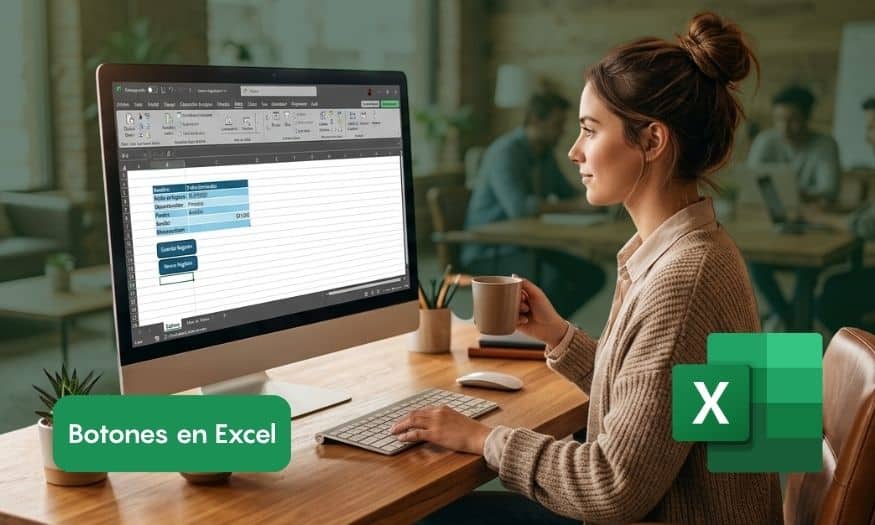
Los botones en Excel son una herramienta especialmente útil cuando una hoja de cálculo necesita ser más sencilla de utilizar, más ordenada o más interactiva. Un botón puede convertirse en el punto de acceso para una acción determinada, facilitar la navegación entre diferentes secciones de un libro o ayudar a que una persona utilice una herramienta sin tener que conocer todos los comandos que existen detrás de ella.
Sin embargo, trabajar correctamente con botones implica mucho más que insertarlos sobre una hoja. Existen diferentes alternativas para crearlos, distintas formas de configurarlos y numerosas posibilidades para integrarlos dentro del diseño de un archivo. Elegir el tipo adecuado, definir correctamente su comportamiento y mantener una interfaz clara permite construir libros de Excel que no solo contienen información, sino que también ofrecen una experiencia de uso más práctica.
¿Qué funciones pueden cumplir los botones en Excel?
La utilidad de un botón depende principalmente del proceso en el que se incorpore. En un archivo sencillo puede utilizarse para desplazarse hacia otra hoja, mientras que en una herramienta más elaborada puede servir como punto de entrada para ejecutar un proceso completo.
Por ejemplo, una hoja de captura podría incorporar un botón para iniciar un nuevo registro, otro para consultar información y uno más para acceder al reporte final. En este escenario, los botones funcionan como elementos de interacción que orientan al usuario dentro del archivo.
También pueden utilizarse para evitar que una persona tenga que buscar repetidamente determinadas opciones. Si una acción se realiza con frecuencia, colocarla en un botón visible puede reducir pasos y facilitar considerablemente el trabajo.
| Objetivo dentro del archivo | Uso posible del botón |
| Navegación | Ir a una hoja o sección determinada |
| Captura | Iniciar o restablecer un formulario |
| Procesamiento | Ejecutar una acción previamente configurada |
| Reportes | Acceder a información consolidada |
| Limpieza | Borrar determinados datos de entrada |
| Organización | Crear un menú de opciones |
Esta variedad explica por qué los botones pueden encontrarse en archivos administrativos, financieros, contables, comerciales y de análisis de información. No existe un único uso correcto; su función debe responder al flujo de trabajo que se quiera facilitar.
Tipos de botones que pueden utilizarse en Excel
Excel permite construir botones utilizando diferentes elementos. Aunque algunos pueden cumplir funciones similares, sus características y posibilidades de configuración cambian de acuerdo con la alternativa elegida.
Botones de formulario
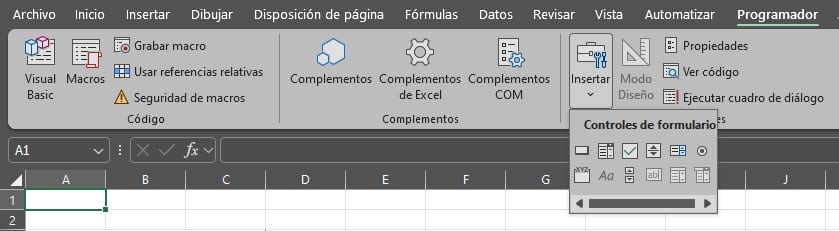
Los controles de formulario constituyen una de las opciones más directas para agregar botones a una hoja de cálculo. Se encuentran disponibles desde la pestaña Desarrollador y pueden asociarse con una acción previamente definida.
Su principal ventaja es que resultan relativamente sencillos de implementar. Para un archivo en el que se necesita que el usuario presione un botón para iniciar una acción concreta, pueden ser suficientes sin requerir una interfaz demasiado compleja.
Además, su comportamiento está pensado para la interacción con los elementos de la hoja, por lo que pueden integrarse fácilmente en herramientas donde el usuario debe realizar determinadas operaciones.
Controles ActiveX
Los controles ActiveX en Excel son elementos interactivos que se colocan en una hoja para permitir que el usuario realice determinadas acciones. Entre ellos se encuentran los botones, cuadros de texto, casillas de verificación y listas.
En el caso de los botones ActiveX, su función principal es ejecutar una acción cuando el usuario interactúa con ellos, por ejemplo, al hacer clic. Además, permiten configurar propiedades como su nombre, tamaño, texto y apariencia, así como definir diferentes comportamientos mediante eventos.
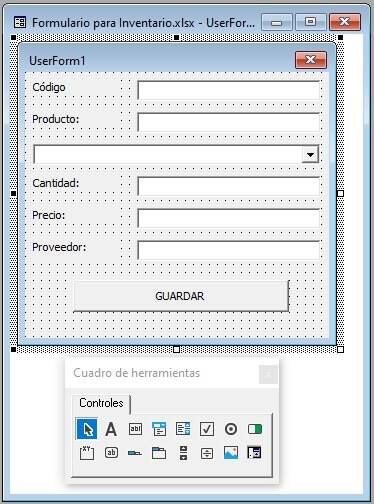
Son útiles cuando se necesita un mayor nivel de personalización e interacción que el que ofrecen los controles de formulario.
| Control ActiveX | Función |
| CommandButton | Ejecutar una acción al hacer clic |
| TextBox | Introducir información |
| CheckBox | Activar o desactivar una opción |
| ComboBox | Seleccionar elementos de una lista |
Formas utilizadas como botones
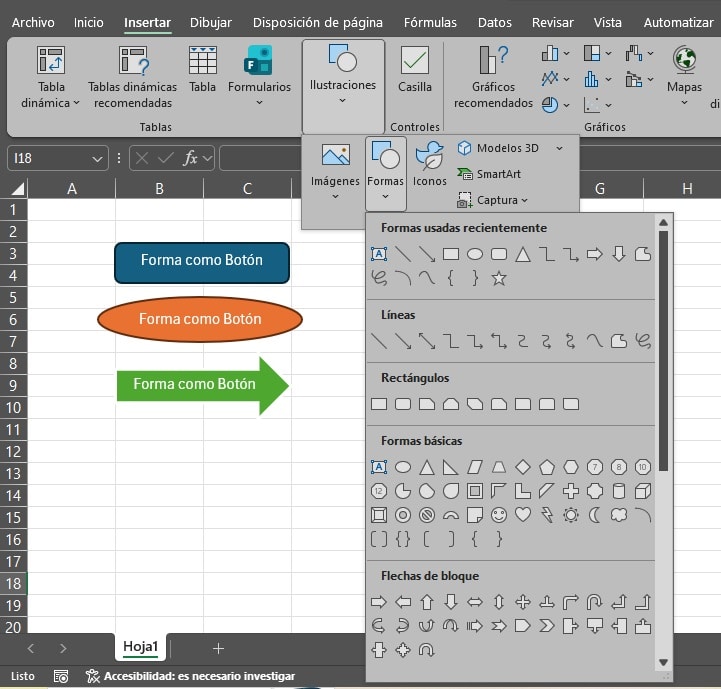
Las formas representan una alternativa especialmente flexible para crear botones visualmente atractivos. Un rectángulo, una flecha, un círculo o cualquier otra forma puede convertirse en un elemento interactivo al asociarlo con una acción.
Esta opción resulta particularmente útil cuando se desea diseñar una pantalla de inicio o un menú dentro del libro. Las formas permiten modificar fácilmente tamaño, tipografía, texto y diferentes características visuales para crear una interfaz coherente.
La diferencia fundamental es que, en este caso, el botón nace como un elemento gráfico que posteriormente se configura para realizar una función.
Cómo crear un botón de formulario
Para insertar un botón de formulario, primero se accede a Desarrollador y posteriormente a la sección de controles. Después de seleccionar el botón, se dibuja sobre la hoja el área que ocupará.
Una vez colocado, Excel puede solicitar que se indique la acción que deberá ejecutar. Si el botón estará relacionado con una macro existente, esta puede seleccionarse en ese momento.
Después viene una etapa que suele parecer secundaria, pero tiene gran importancia: definir el texto que verá el usuario.
Un botón denominado “Botón 1” no comunica absolutamente nada sobre su finalidad. Si la acción consiste en generar un reporte, utilizar “Generar reporte” proporciona inmediatamente contexto.
El principio es sencillo: el usuario no debería tener que adivinar qué sucederá cuando seleccione un botón.
Cómo crear un botón utilizando una forma
Las formas ofrecen un procedimiento diferente. Desde Insertar > Formas, se selecciona el elemento gráfico que se utilizará y se coloca en la hoja.
Después puede incorporarse un texto que identifique la acción. Por ejemplo, una serie de formas podría convertirse en un menú con opciones como Inicio, Captura, Consultas, Reportes y Configuración.
Una vez creado el diseño, la forma puede asociarse con una acción. De esta manera, aunque visualmente continúa siendo una forma, para el usuario funciona como un botón.
Esta técnica resulta especialmente conveniente cuando se busca construir una interfaz visualmente consistente. También facilita la creación de botones de diferentes tamaños y estilos para establecer una jerarquía entre las acciones principales y secundarias.
Cómo asignar acciones a un botón
La creación física del botón no garantiza que haga algo. Para que sea funcional, debe existir una acción vinculada.
Cuando se asigna una acción, se establece la relación entre lo que el usuario selecciona y lo que Excel debe realizar. Esta relación debe mantenerse clara durante todo el desarrollo del archivo.
Por ejemplo, un botón llamado “Limpiar captura” podría estar destinado exclusivamente a restablecer las celdas donde el usuario introduce información. Otro llamado “Consultar registro” podría dirigirlo hacia una sección específica.
La asignación debe probarse después de realizar modificaciones importantes en el libro. Cambiar nombres de hojas, rangos o procedimientos puede afectar el funcionamiento de un botón, dependiendo de la forma en que se haya construido la solución.
Por esta razón, un archivo no debería considerarse terminado simplemente porque todos sus botones están visibles. Es necesario verificar individualmente que cada uno produzca el resultado esperado.
Una de las aplicaciones más prácticas consiste en utilizar botones como elementos de navegación.
Cuando un libro tiene pocas hojas, desplazarse entre ellas puede ser sencillo. Pero conforme aumenta la cantidad de información, localizar manualmente una sección puede convertirse en una tarea innecesaria.
Una página inicial puede resolver este problema mediante botones que conduzcan hacia las áreas principales del archivo.
Por ejemplo, un sistema de control podría organizarse de esta manera:
Inicio → Captura → Base de datos → Consultas → Reportes
La navegación puede realizarse mediante hipervínculos o mediante acciones automatizadas. La elección depende de las características del proyecto.
Si únicamente se necesita llevar al usuario de una hoja a otra, un hipervínculo puede ser suficiente. Si el desplazamiento forma parte de un proceso más complejo, puede resultar conveniente utilizar una acción automatizada.
La distinción permite evitar soluciones innecesariamente complejas para necesidades sencillas.
Botones para formularios y captura de información
Los botones también pueden desempeñar un papel importante dentro de hojas diseñadas para capturar datos.
Imaginemos una plantilla donde una persona introduce nombre, fecha, departamento, importe y descripción. Después de guardar el registro, podría necesitar limpiar los campos para comenzar nuevamente.
En lugar de seleccionar manualmente cada celda, un botón denominado “Nuevo registro” puede encargarse de restablecer el área de captura.
El mismo principio puede aplicarse a botones como Guardar, Consultar, Cancelar o Limpiar. Cada uno debe representar una etapa concreta del proceso.
Aquí resulta especialmente importante diferenciar acciones destructivas de acciones informativas. Un botón que elimina datos debería tener una denominación inequívoca y, cuando sea necesario, incorporar una confirmación antes de realizar la operación.
Botones para reportes y procesos repetitivos
Los botones adquieren un valor todavía mayor cuando se utilizan para centralizar tareas que normalmente requieren varios pasos.
Por ejemplo, un reporte puede depender de diferentes rangos de información y requerir determinadas operaciones antes de mostrar los resultados. En lugar de obligar al usuario a ejecutar cada paso por separado, una interfaz puede ofrecer un botón como “Actualizar reporte”.
Esto no significa que el botón realice por sí mismo todo el trabajo. Su función consiste en proporcionar una vía sencilla para iniciar el proceso configurado detrás de él.
El resultado es una experiencia mucho más clara: el usuario interactúa con una acción visible mientras el archivo se encarga de las operaciones necesarias.
Cómo mover, editar y eliminar botones en Excel
Durante la construcción de un archivo es normal modificar la posición de los botones. Las formas pueden seleccionarse y desplazarse hasta encontrar una ubicación adecuada, mientras que sus dimensiones pueden ajustarse para mantener una distribución ordenada.
También es posible modificar posteriormente el texto sin necesidad de reconstruir el botón desde cero.
Hay, sin embargo, una diferencia importante entre modificar el texto y modificar la acción. Cambiar el nombre de un botón no cambia automáticamente lo que ejecuta.
Por ejemplo, si un botón originalmente dice “Generar reporte” y posteriormente se cambia a “Actualizar información”, la acción asociada seguirá siendo la misma hasta que se modifique de manera independiente.
La eliminación funciona de forma similar. Borrar el objeto visual no significa necesariamente eliminar la acción o procedimiento que se encontraba vinculado a él. Por eso, al limpiar un archivo automatizado conviene revisar ambos componentes.
Buenas prácticas para diseñar botones en Excel
Un archivo profesional debe considerar tanto la funcionalidad como la experiencia de usuario. El primer criterio consiste en utilizar botones únicamente cuando aporten valor.
Agregar un botón para cada pequeña acción disponible puede saturar la interfaz y dificultar la navegación. Es preferible identificar las tareas importantes, frecuentes o complejas y utilizar los botones para facilitar precisamente esas operaciones.
También es recomendable mantener una nomenclatura clara. Los verbos de acción suelen funcionar mejor porque indican directamente qué sucederá.
| Recomendación | Por qué es importante |
| Usar nombres descriptivos | El usuario comprende la acción |
| Mantener estilos consistentes | Facilita la navegación |
| Agrupar botones relacionados | Ordena la interfaz |
| Evitar exceso de controles | Reduce la saturación visual |
| Probar cada botón | Permite detectar errores |
| Separar navegación y procesos | Evita confusiones |
| Revisar acciones después de cambios | Previene comportamientos inesperados |
Otro aspecto importante es la ubicación. Un botón debe encontrarse donde el usuario espera utilizarlo. Si corresponde a un formulario, debería estar cerca del área de captura; si funciona como menú, conviene mantenerlo en una zona estable y fácilmente identificable.
Errores frecuentes al utilizar botones en Excel
Uno de los errores más habituales es diseñar los botones antes de definir el flujo de trabajo. Esto puede producir una interfaz llena de controles que no siguen una lógica clara.
Otro problema consiste en utilizar textos ambiguos. Palabras como “Acción”, “Ejecutar” o “Proceso” no proporcionan suficiente información cuando existen varias operaciones posibles.
También es frecuente olvidar probar los botones después de modificar el archivo. Una hoja puede cambiar considerablemente durante su desarrollo y una acción que funcionaba inicialmente puede dejar de hacerlo después de modificar elementos relacionados.
Finalmente, debe prestarse atención a los botones que realizan cambios importantes en la información. Cuando una acción puede eliminar, sobrescribir o modificar datos, es recomendable diseñarla de manera que el usuario pueda identificar claramente sus consecuencias.
Conclusión
Los botones en Excel ofrecen una forma práctica de mejorar la interacción con los libros de trabajo. Pueden utilizarse para navegar entre hojas, facilitar formularios, iniciar procesos, acceder a reportes y concentrar tareas que de otra manera requerirían varios pasos.
La clave está en no confundir cantidad con funcionalidad. Un archivo no se vuelve mejor por tener muchos botones, sino cuando cada uno está correctamente pensado, identificado y conectado con una necesidad concreta. Elegir entre controles de formulario, ActiveX o formas, diseñar una estructura coherente y comprobar el funcionamiento de cada acción permite construir herramientas mucho más intuitivas.

Puntos clave a recordar
- Define primero qué acción debe realizar cada botón.
- Elige el tipo de botón según la complejidad del archivo.
- Utiliza textos claros y orientados a la acción.
- Aprovecha las formas cuando necesites mayor libertad de diseño.
- Utiliza botones de navegación para organizar libros con muchas hojas.
- Mantén una apariencia visual consistente.
- Evita saturar las hojas con controles innecesarios.
- Recuerda que modificar el texto de un botón no modifica automáticamente su acción.
- Prueba cada botón después de realizar cambios importantes en el archivo.
Si quieres profundizar en la creación de herramientas automatizadas y aprender a conectar este tipo de elementos con procesos más completos, nuestro Curso de Macros en Excel puede ser un siguiente paso natural. Así podrás pasar de utilizar botones como elementos de interacción a construir soluciones de Excel más estructuradas y adaptadas a necesidades reales de trabajo.
Preguntas frecuentes sobre botones en Excel
Los botones en Excel son elementos interactivos que permiten al usuario realizar una acción al seleccionarlos. Pueden utilizarse para ejecutar procesos, desplazarse entre hojas, limpiar información, acceder a reportes o facilitar determinadas tareas dentro de un libro. Dependiendo de su configuración, pueden crearse mediante controles de formulario, controles ActiveX o formas.
Existen diferentes alternativas. Los botones de formulario permiten asociar una acción a un control de manera sencilla; los controles ActiveX ofrecen mayores posibilidades de configuración y comportamiento; y las formas pueden utilizarse como botones visuales personalizados. La elección depende del nivel de interacción y personalización que requiera el archivo.
Sí. Una forma puede convertirse en un botón al asignarle una acción. Esta alternativa es especialmente útil para diseñar menús, accesos directos o interfaces más visuales, ya que permite modificar fácilmente su tamaño, texto, tipografía y apariencia para adaptarla al diseño del archivo.
Sí. Un botón puede configurarse para facilitar la navegación hacia otra hoja o sección del libro. Esto resulta especialmente útil cuando un archivo contiene numerosas hojas, ya que permite crear un menú de navegación y reducir el tiempo necesario para localizar determinada información.
Sí. Dependiendo del tipo de botón utilizado, es posible modificar su texto, tamaño, posición y diferentes características visuales. En el caso de las formas, las posibilidades de personalización son especialmente amplias. Es recomendable utilizar textos breves y descriptivos para que el usuario pueda identificar rápidamente la función del botón.
Ambos pueden utilizarse para crear botones interactivos, pero ofrecen diferentes niveles de configuración. Los controles de formulario son más sencillos de utilizar y resultan adecuados para acciones directas. Los controles ActiveX permiten configurar propiedades y eventos con mayor detalle, por lo que pueden ser más apropiados para interfaces que requieren comportamientos específicos.
Eliminar el botón no significa necesariamente eliminar la macro. El botón es el elemento visual mediante el cual se accede a una acción, mientras que la macro es un componente independiente. Por ello, después de eliminar un botón conviene revisar si la macro asociada continúa siendo necesaria o si también debe eliminarse.
El primer paso es definir claramente qué acción debe realizar cada botón. Después conviene utilizar nombres descriptivos, mantener un diseño consistente y colocar los controles en lugares donde el usuario pueda encontrarlos fácilmente. También es importante evitar una cantidad excesiva de botones y probar cada uno antes de utilizar o distribuir el archivo.