

Introducción
Los Dashboards en Power BI son una de las formas más efectivas de ver la información importante sin perder tiempo. En lugar de revisar varios archivos o navegar entre muchos reportes, un dashboard reúne los indicadores clave en una sola vista y permite entender rápidamente qué está pasando en el negocio. En Power BI, un dashboard es una sola página o lienzo donde se muestran visualizaciones resumidas; por eso, su valor está en mostrar lo esencial, no en saturar con datos.
Esto los vuelve especialmente útiles cuando necesitas monitorear resultados, detectar cambios y tomar decisiones con más claridad. Además, los dashboards en Power BI pueden reunir información de uno o varios reportes y hasta de distintas fuentes de datos, ofreciendo una vista consolidada de la operación. No son solo “pantallas bonitas”: los elementos visuales que aparecen en ellos se actualizan cuando cambia la información base, así que ayudan a seguir el pulso del negocio de forma visual y práctica.
Más allá de la herramienta, el verdadero valor de los dashboards está en cómo se utilizan. Un dashboard en Power BI bien diseñado no solo muestra información, sino que orienta la atención, reduce la incertidumbre y facilita que cualquier persona —independientemente de su nivel técnico— pueda entender qué está ocurriendo. Esa capacidad de simplificar lo complejo es lo que los convierte en una pieza clave dentro de cualquier estrategia de análisis de datos.
Qué es un dashboard en Power BI
Un dashboard en Power BI es una página única diseñada para mostrar la historia principal de tus datos. Es un espacio donde solo deben ir los puntos más importantes, porque el objetivo es que la persona entienda el panorama general de un vistazo.

Cada elemento dentro del dashboard cumple una función específica. No se trata de colocar gráficos sin sentido, sino de construir una narrativa visual donde cada componente aporta información relevante. Un dashboard bien diseñado responde preguntas clave de forma inmediata:
- ¿Cómo vamos en términos generales?
- ¿Qué cambió respecto al periodo anterior?
- ¿Dónde hay desviaciones o riesgos?
Además, el dashboard funciona como un punto de partida. Si el usuario necesita profundizar, puede apoyarse en reportes más detallados. Esta relación entre dashboard y reporte es importante, porque permite separar la vista ejecutiva del análisis técnico.
También es importante entender que un dashboard no es estático. A medida que los datos se actualizan, el dashboard refleja esos cambios, lo que permite tener una visión constante del estado del negocio. Esto lo convierte en una herramienta viva, no en un documento que pierde vigencia con el tiempo.
Por qué los dashboards en Power BI son tan valiosos
La principal ventaja de los Dashboards en Power BI es que concentran lo importante en un solo lugar. Eso ahorra tiempo, evita confusiones y hace más fácil seguir indicadores como ventas, cumplimiento de metas, productividad o rendimiento por área.
En la práctica, esto se traduce en beneficios muy concretos:

Mayor velocidad de análisis
En lugar de abrir varios archivos o esperar a que alguien genere un reporte, el usuario puede consultar el dashboard y obtener una respuesta inmediata. Esto reduce tiempos operativos y mejora la eficiencia.

Mejores decisiones
Cuando la información es clara, las decisiones se vuelven más rápidas y mejor fundamentadas. Un dashboard elimina la necesidad de interpretar datos dispersos y permite enfocarse en lo que realmente importa.
Alineación de equipos
Todos ven la misma información. Esto evita discrepancias y facilita que las conversaciones se centren en acciones, no en interpretar datos.

Visión integral
Un dashboard puede integrar información de diferentes áreas, lo que permite entender cómo se relacionan entre sí. Por ejemplo, cómo impactan las ventas en la operación o cómo influyen los costos en la rentabilidad.
Este conjunto de beneficios convierte a los dashboards en una herramienta estratégica, no solo operativa.
El ecosistema detrás de los Dashboards en Power BI
Debemos entender que el dashboard es el resultado final de un proceso de ingeniería de datos. Power BI no es un programa de dibujo; es un motor de inteligencia de negocios (BI) que funciona bajo tres pilares fundamentales que debemos dominar para que nuestro panel sea funcional.
El flujo de trabajo: De la fuente al lienzo
Muchos usuarios cometen el error de saltar directamente a los gráficos. Sin embargo, un profesional de los Dashboards en Power BI sigue una ruta lógica:
- Extracción: Traer la información desde donde vive (nube, archivos locales, bases de datos).
- Modelado: Definir cómo se relacionan las tablas entre sí (por ejemplo, cómo la tabla de «Ventas» sabe a qué «Vendedor» pertenece cada transacción).
- Visualización: La etapa donde elegimos los colores, formas y tamaños para representar esos datos.
La diferencia técnica entre Informe y Dashboard
Es vital aclarar un tecnicismo que suele confundirse. En el software que instalas en tu computadora, lo que diseñas técnicamente se llama «Informe». El término Dashboard en Power BI (en el sentido estricto de la herramienta) se refiere a la consolidación de estos informes en el servicio de la nube, donde puedes «anclar» las partes más importantes de diferentes reportes en una sola pared de visualización rápida. No obstante, para efectos prácticos, el mercado y las empresas llaman «Dashboard» a todo el proyecto interactivo que permite filtrar y analizar datos.
| Elemento | Dashboard | Reporte |
| Extensión | Una sola página | Una o varias páginas |
| Enfoque | Resumen ejecutivo | Análisis detallado |
| Uso principal | Monitorear indicadores | Explorar datos |
| Interacción | Más breve y directa | Más amplia |
| Propósito | Ver el panorama general | Entender causas |
Esta diferencia ayuda a organizar mejor el análisis. Primero se revisa el dashboard para identificar qué está pasando y después se consulta el reporte para entender por qué está pasando. Esta lógica evita perder tiempo en análisis innecesarios desde el inicio.
Qué debe incluir un buen dashboard
Un buen dashboard no necesita todo; necesita lo correcto. La clave está en seleccionar información que realmente aporte valor.
En términos prácticos, conviene que incluya:
- Indicadores principales que expliquen el estado general
- Visualizaciones simples que resuman tendencias o comparaciones
- Filtros solo cuando aporten valor
- Títulos claros que expliquen qué se está viendo
- Espacios limpios para facilitar la lectura
Un error común es intentar incluir demasiada información. Esto genera saturación visual y dificulta la interpretación. Un dashboard efectivo es aquel que se entiende en pocos segundos, sin necesidad de explicación adicional.
Los elementos más útiles en un dashboard
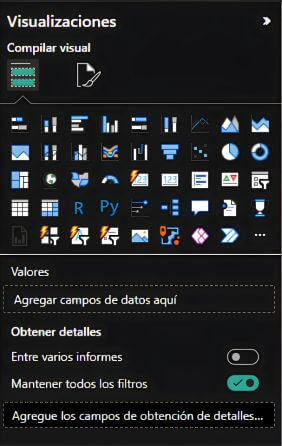
Power BI ofrece múltiples opciones de visualización, pero no todas son necesarias. Elegir bien es más importante que elegir muchas.
Visualizaciones más utilizadas
- Tarjetas: ideales para mostrar indicadores clave como ventas totales o cumplimiento
- Gráficos de barras o columnas: útiles para comparar categorías
- Gráficos de líneas: permiten ver tendencias en el tiempo
- Tablas o matrices: muestran detalle cuando es necesario
- Segmentadores: permiten filtrar la información
Cómo elegir el visual adecuado
| Objetivo | Visual recomendado |
| Comparar categorías | Barras |
| Analizar evolución | Líneas |
| Mostrar indicador clave | Tarjeta |
| Revisar detalle | Tabla |
Cada visual debe responder una pregunta. Si no cumple una función clara, no debería estar en el dashboard.
Ejemplo de un dashboard en Power BI
Imagina una empresa que quiere monitorear sus resultados comerciales.
Objetivo
Visualizar el desempeño de ventas.
Indicadores
- Ventas totales
- Meta
- Cumplimiento
- Ventas por región
Estructura
- Parte superior: KPIs
- Parte media: comparación
- Parte inferior: tendencia
Resultado
Un dashboard que permite entender rápidamente el estado del negocio y tomar decisiones.
Tipos de dashboards en Power BI según su objetivo
No todos los dashboards cumplen la misma función.
Dashboard operativo
Se utiliza para el seguimiento diario. Permite reaccionar rápidamente ante cambios.
Dashboard estratégico
Se enfoca en resultados a mediano y largo plazo. Ayuda a tomar decisiones importantes.
Dashboard analítico
Permite explorar información con mayor profundidad y detectar patrones.
Cómo elegir los indicadores correctos
Elegir indicadores es una de las decisiones más importantes.
| Tipo de indicador | Qué mide | Ejemplo |
| Resultado | Objetivo final | Ventas |
| Progreso | Avance | % cumplimiento |
| Comparación | Referencia | Año anterior |
| Eficiencia | Uso de recursos | Costo |
Regla clave: si no ayuda a tomar una decisión, no debe incluirse.
Cómo estructurar visualmente un dashboard
El orden influye directamente en la comprensión.
Estructura recomendada
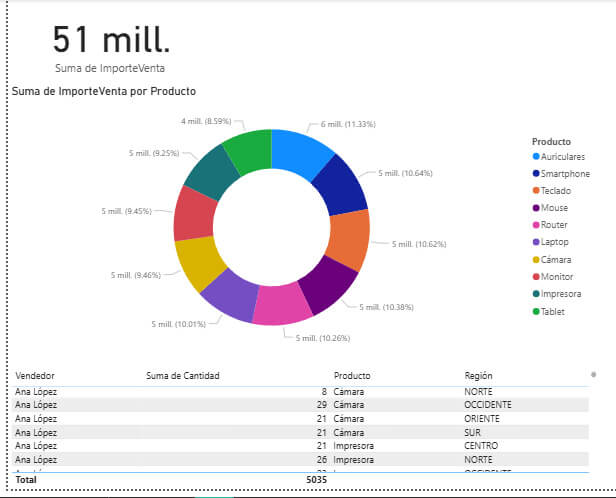
Parte superior: indicadores clave
Parte central: análisis
Parte inferior: detalle
Esto facilita una lectura natural y rápida.
Cómo se arma un dashboard en Power BI
Crear un dashboard efectivo implica seguir una lógica clara.
- Define la pregunta principal. Todo dashboard debe responder algo específico.
- Selecciona indicadores clave. Menos es más. Solo lo necesario.
- Elige visuales adecuados. Cada gráfico debe tener un propósito.
- Organiza la información. Prioriza lo importante.
- Evalúa la claridad. Debe entenderse en segundos.
Estructura de Datos: El ADN de un Dashboard Exitoso
No existe un dashboard brillante sobre datos mediocres. La originalidad de un buen panel reside en cómo estructuramos la información antes de visualizarla.
Tablas de Hechos vs. Tablas de Dimensiones
Para que tus Dashboards en Power BI no se vuelvan lentos o arrojen errores, debes organizar tus datos bajo el «Modelo en Estrella».
- Tablas de Hechos: Contienen los números, lo que se puede sumar o promediar (ventas, cantidades, costos, temperaturas). Son tablas largas con miles o millones de filas.
- Tablas de Dimensiones: Contienen las descripciones (nombres de productos, ciudades, categorías, fechas). Son tablas cortas que sirven para «cortar» y «filtrar» los números de la tabla de hechos.
Por ejemplo,si tienes una tienda de ropa, tu tabla de Hechos registrará: «Venta ID 001, Monto $500, Fecha 15/03/2026».
Tu tabla de Dimensiones dirá: «Producto ID 10, Color Rojo, Talla M, Categoría Camisas».
Al unirlas en Power BI, tu dashboard podrá decirte cuántas camisas rojas vendiste en marzo sin que tengas que escribir una sola fórmula compleja.
El Lenguaje DAX:
Dotando de Inteligencia al Panel
Si los gráficos son el cuerpo de los Dashboards en Power BI, el lenguaje DAX (Data Analysis Expressions) es el cerebro. DAX nos permite crear cálculos que no existen originalmente en nuestros datos.
¿Por qué necesitamos DAX en nuestro Dashboard?
Imagina que tienes una columna de «Venta» y una de «Costo». Necesitas saber la utilidad, pero más importante aún, necesitas saber el porcentaje de margen. No puedes simplemente sumar los porcentajes de cada fila; necesitas una fórmula que sume todo el costo, sume toda la venta y luego haga la división. Eso es lo que hace DAX: analiza el contexto de lo que el usuario está viendo en el dashboard y recalcula el resultado en milisegundos.
Paso a Paso: Construyendo el primer bloque visual
Vamos a simular la creación de un elemento clave en los Dashboards en Power BI: El análisis de tendencia temporal.
Preparación del entorno
Al abrir la herramienta, te encontrarás con un lienzo en blanco. A la derecha, tendrás el panel de «Datos». Supongamos que ya cargaste un archivo de Excel con tus ventas históricas.
Desglose del proceso:
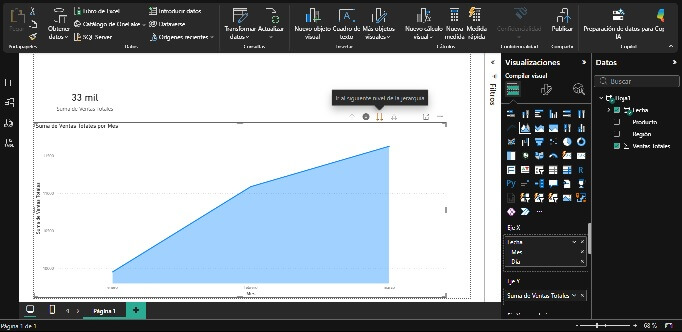
- Paso 1: La Tarjeta de KPI. Antes de ver tendencias, el usuario quiere ver el número grande. Selecciona el icono que tiene un «123» en el panel de visualizaciones. Arrastra tu campo de «Ventas Totales» al cuadro de campos. Ahora tienes un número gigante que te da el resumen global.
- Paso 2: El Gráfico de Áreas. Debajo de la tarjeta, selecciona el gráfico de áreas. En el eje X (horizontal), arrastra el campo de «Fecha». En el eje Y (vertical), arrastra nuevamente «Ventas».
- Paso 3: La Jerarquía de Fechas. Power BI es inteligente. Si tu campo de fecha está bien configurado, notarás que puedes hacer clic en unas flechas pequeñas arriba del gráfico. Esto permite que el usuario pase de ver ventas por «Año» a verlas por «Mes» o incluso por «Día» con un solo clic. Esto es lo que llamamos Drill-down.
Segmentación Inteligente: Cómo el usuario interactúa con los Dashboards en Power BI
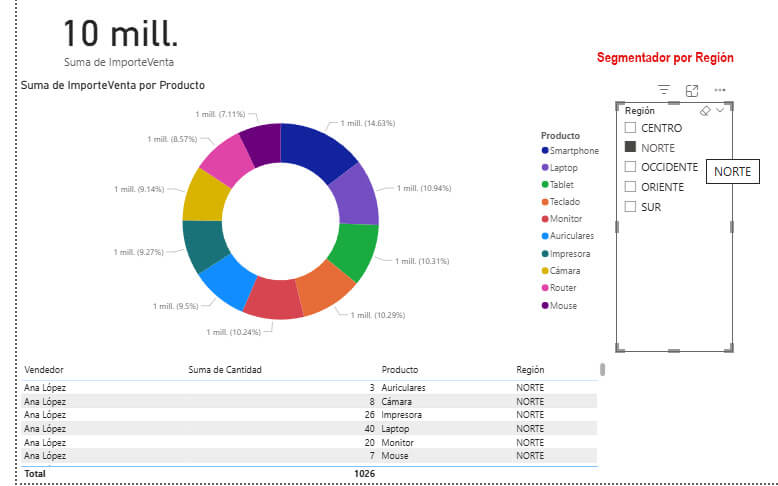
Un error común al diseñar Dashboards en Power BI es saturar la pantalla con demasiados gráficos que intentan mostrarlo todo al mismo tiempo. La verdadera magia de un panel profesional reside en los «Segmentadores de Datos» (Slicers).
Los segmentadores son herramientas que permiten al lector del dashboard elegir qué «rebanada» de la realidad quiere analizar. Por ejemplo, en lugar de crear un gráfico para cada sucursal de una empresa, creamos un solo gráfico dinámico y añadimos un segmentador de «Sucursal». Cuando el gerente selecciona «Norte», todo el dashboard se recalcula en milisegundos para mostrar solo esa región.
Tipos de filtros en un Dashboard profesional:
- Filtros de nivel de página: Afectan a todos los elementos visuales que se encuentran en esa pestaña específica.
- Filtros de nivel de informe: Se aplican a absolutamente todas las páginas del proyecto (útil para filtrar por «Año» en todo el documento).
- Filtros visuales: Solo afectan al gráfico seleccionado.
Publicación y Seguridad: Compartiendo el Dashboard con el equipo
Una vez que has terminado de construir tus Dashboards en Power BI, el siguiente paso es que otros puedan verlo.
Al hacer clic en el botón «Publicar», el archivo se sube al Servicio de Power BI en la nube. Desde ahí, puedes generar un enlace para compartir o insertar el dashboard directamente en una presentación de PowerPoint activa o en un canal de Microsoft Teams.
Seguridad de los datos:
Una de las grandes ventajas es que puedes configurar la «Seguridad a nivel de fila» (RLS). Esto significa que, si compartes el mismo dashboard con el gerente de la Zona Norte y el de la Zona Sur, cada uno solo podrá ver los datos de su propia región, aunque el archivo sea el mismo. Esto garantiza la confidencialidad de la información estratégica.
Optimización y Rendimiento
Para que la experiencia de uso sea fluida, especialmente con grandes volúmenes de datos, considera estos puntos clave al finalizar tus Dashboards en Power BI:
- Evita las imágenes pesadas: Los fondos de pantalla de alta resolución pueden hacer que el dashboard tarde en cargar.
- Elimina columnas innecesarias: Si tu base de datos tiene 50 columnas pero solo usas 10 en tus gráficos, elimina las otras 40 en Power Query. Esto reducirá drásticamente el tamaño del archivo.
- Usa medidas en lugar de columnas: Como mencionamos antes, las medidas DAX son mucho más eficientes para el motor de procesamiento de Power BI.
Conclusión: El poder de la claridad visual
Dominar la creación de Dashboards en Power BI es pasar de ser un «generador de reportes» a un «estratega de datos». La capacidad de sintetizar información compleja en un panel interactivo permite que las empresas reaccionen más rápido, detecten oportunidades de ahorro y maximicen sus ingresos basándose en realidades, no en suposiciones.
Recuerda que un gran dashboard no es el que tiene más gráficos, sino el que responde las preguntas correctas con el menor esfuerzo posible para el usuario.

Puntos clave a recordar:
- Limpieza primero: Siempre dedica tiempo a Power Query antes de empezar a diseñar; unos datos limpios garantizan resultados exactos.
- El modelo en estrella: Organiza tus tablas en Hechos (números) y Dimensiones (descripciones) para un rendimiento óptimo.
- Interactividad: Aprovecha el filtrado cruzado para que tus gráficos se hablen entre sí.
- Simplicidad: Menos es más. Si un gráfico no aporta una respuesta directa a una pregunta de negocio, elimínalo.
- DAX es tu aliado: Aprender funciones básicas como SUM y CALCULATE elevará el nivel de tus análisis.
¿Quieres llevar tus habilidades al siguiente nivel?
Si estás listo para dominar esta herramienta desde cero y convertirte en un experto en la creación de paneles de alto impacto, te invitamos a inscribirte en nuestro Curso de Power BI. Aprenderás de forma práctica y asesoría experta para que transformes tu carrera profesional hoy mismo.
Preguntas Frecuentes sobre Dashboards en Power BI
El informe es un documento detallado de varias páginas para explorar datos a fondo, mientras que el Dashboard en Power BI es una sola página que resume los indicadores más críticos para una lectura rápida y ejecutiva.
Sí. Una de las mayores ventajas es la capacidad de conectar y consolidar información de diferentes orígenes (como Excel, SQL o Google Analytics) en una sola vista unificada.
DAX es el lenguaje de fórmulas de Power BI. Se utiliza para crear cálculos personalizados que no vienen en tus datos originales, como porcentajes de crecimiento, comparativos contra el año anterior o márgenes de utilidad.
Sí. Al configurar la actualización programada en el servicio de la nube, el dashboard reflejará los cambios más recientes de tus fuentes de datos sin que tengas que volver a crearlo manualmente.
Es una forma de organizar tus tablas separando los números (Hechos) de las descripciones (Dimensiones). Usarlo evita que tu dashboard se vuelva lento y previene errores en los cálculos.
Una vez finalizado en el escritorio, debes usar el botón «Publicar». Esto sube el panel a la nube, donde puedes generar enlaces de acceso, insertarlo en Microsoft Teams o enviarlo por correo.
Sí, mediante una función llamada «Seguridad a nivel de fila» (RLS). Puedes configurar el dashboard para que, aunque el archivo sea el mismo, un gerente de ventas solo vea la información de su propia sucursal.
Generalmente se debe al exceso de datos innecesarios. Para mejorar el rendimiento, te recomendamos eliminar las columnas que no estés usando en Power Query y evitar el uso de imágenes de fondo muy pesadas.